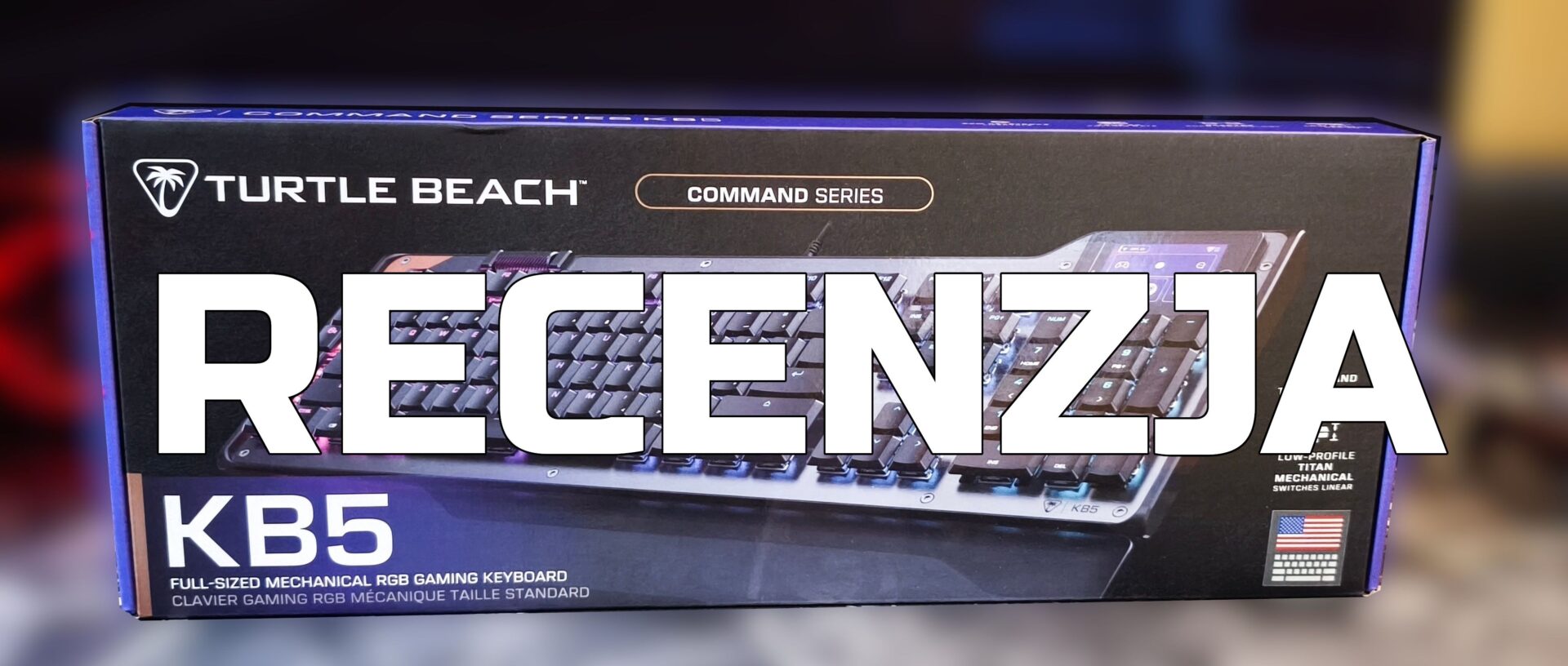
Jeśli szukacie nowej klawiatury, to może warto zainteresować się propozycją od Turtle Beach? Zapraszam do mojej recenzji modelu KB5.
Turtle Beach jest jednym z producentów, których sprzęt mieliśmy już okazję recenzować na portalu. Znajdziecie między innymi nasze testy kontrolerów i słuchawek, a do odpowiednich artykułów zabierze Was ten odnośnik. Portfolio wspomnianej firmy jest niezwykle obszerne i różnorodne. Jednym z rodzajów akcesoriów, jakie w nim znajdziemy są klawiatury. Do naszej redakcji dotarł bardzo interesujący model oznaczony jako KB5. Zobaczmy więc, jak sprawdza się zarówno przy codziennej pracy, jak i w grach.
Pokaż kot… żółwiu, co masz w środku
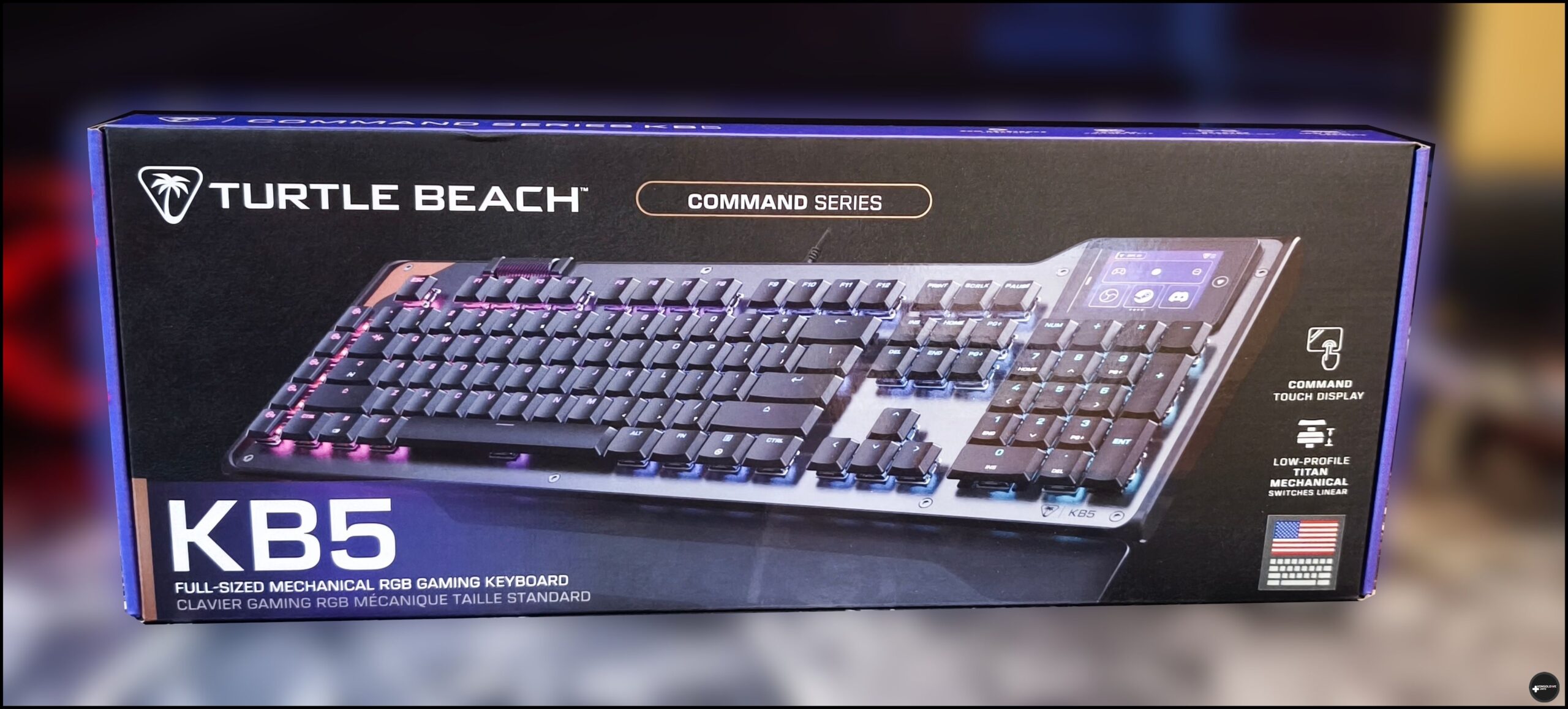
Karton skrywający klawiaturę Turtle Beach KB5 jest całkiem niemały. Jego wymiary wynoszą bowiem 54 cm x 25 cm x 7 cm. Na frontowej części opakowania znajdziemy naturalnie wizualizację sprzętu wraz z kilkoma informacjami technicznymi. Więcej tego typu danych – oraz oczywiście wizualizację – umieszczono na spodzie kartonu. Warto zauważyć, iż nie jest to prosty szary karton. Zamiast tego postawiono na połyskową grafikę, która na pewno wybija się na tle innych klawiatur na półce w sklepie. Jednocześnie producentowi udało się na szczęście nie otrzeć się o kicz. Opakowanie prezentuje się moim zdaniem bardzo ładnie i zachęca do zajrzenia do środka. Uczyńmy to więc i zobaczmy, co tam na nas czeka.
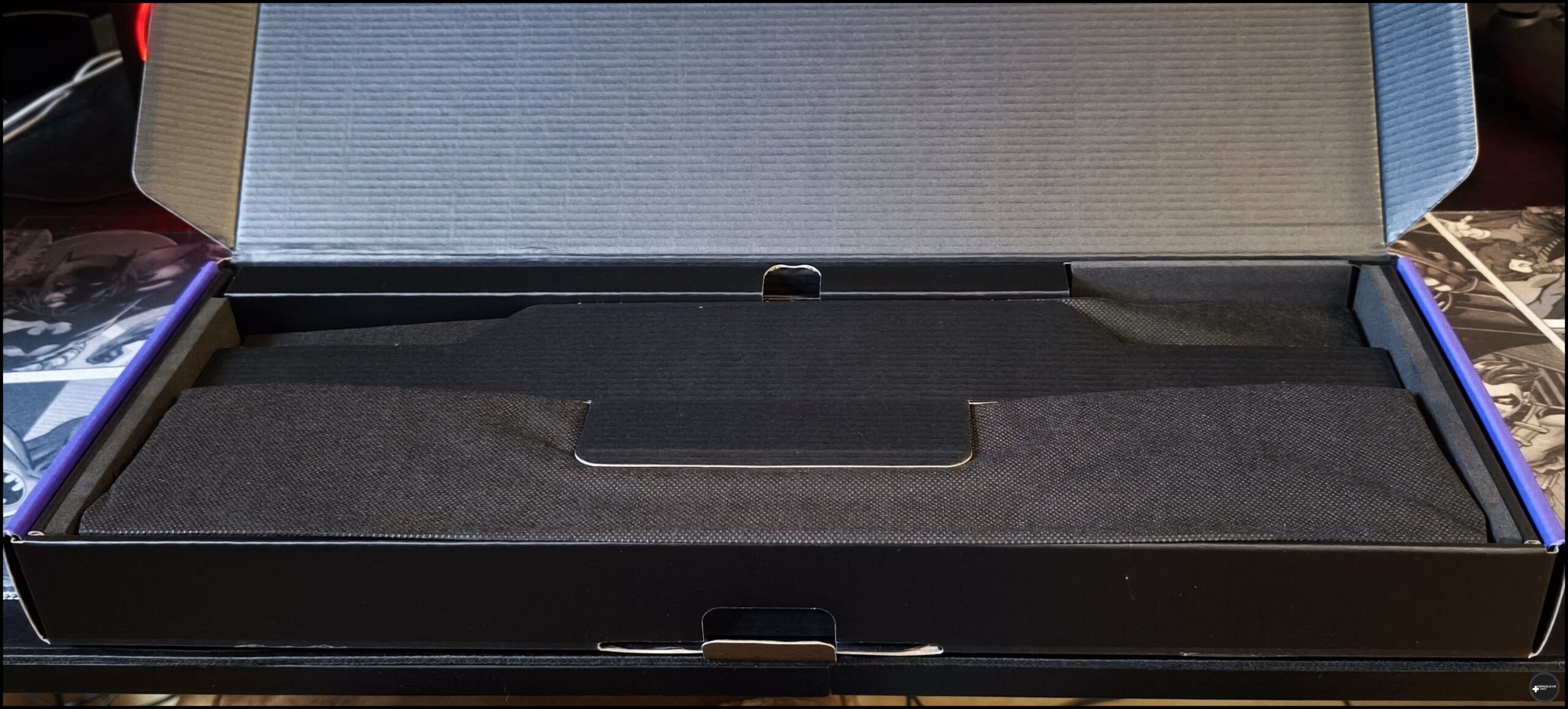
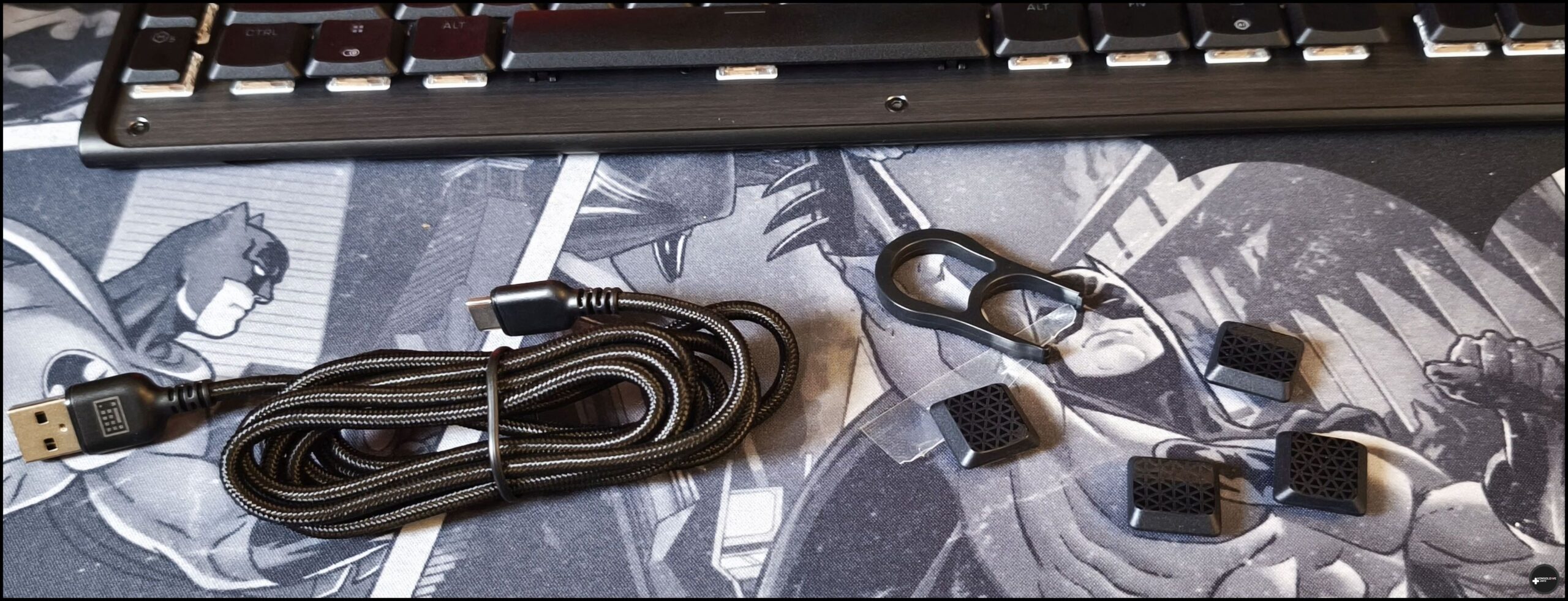
Tu spotkało mnie bardzo pozytywne zaskoczenie. Mianowicie zobaczyłem dwa czarne materiałowe pokrowce. Okazało się, że w jednym z nich była podpórka na nadgarstki, natomiast w drugim sama klawiatura. To fajny zabieg – nie tylko sprawia to, że elementy te są odpowiednio zabezpieczone na czas transportu (choć oczywiście nie zapomniano też o piankowym wypełnieniu pustych przestrzeni kartonu). Ponadto pozwalają nam pomyśleć, że producent przywiązuje uwagę do naszego pierwszego wrażenia. Wyłożyłem te elementy z pudła i dalej przeglądałem jego zawartość. Natknąłem się również na dość długi przewód USB do USB C, instrukcję z kodem QR oraz małą kopertę. W niej umieszczono 4 wymienne nasadki klawiszy oraz plastikowy uchwyt do wyciągania klawiszy. Mając już wszystko przed sobą, podłączmy kabel do odpowiedniego portu w klawiaturze i podłączmy ją do komputera.
Konfiguracja i pierwsze wrażenia z użytkowania KB5
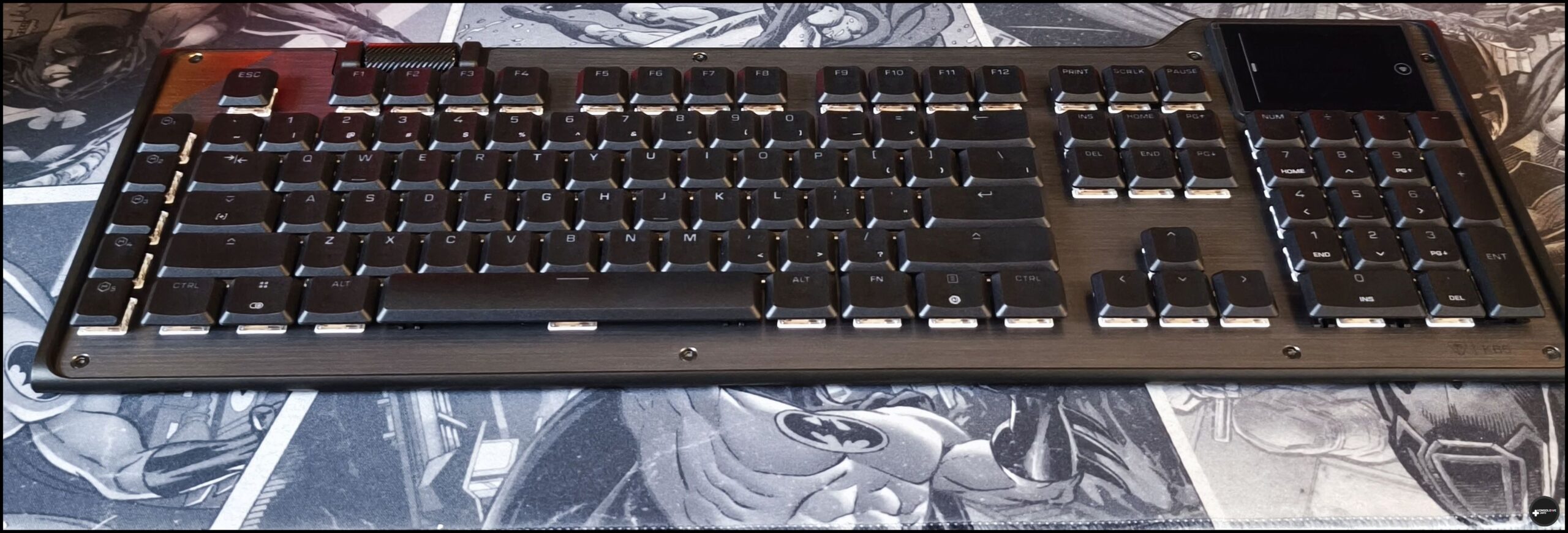
Recenzowana dziś klawiatura to model przewodowy, co ma oczywiście swoje plusy i minusy. Niezaprzeczalną zaletą jest brak jakichkolwiek opóźnień oraz prostota połączenia. Wystarczy wsunąć kabel i to wszystko – możemy już korzystać z klawiatury. Warto jednak zaktualizować oprogramowanie systemowe urządzenia, ale o tym jeszcze napiszę przy okazji skupiania się na towarzyszącej aplikacji. Nie przeczę, że zawsze ceniłem sobie bezprzewodowość – nie musiałem plątać się z kablami i przewody nie kłuły w oczy. Nie sposób jednocześnie nie zauważyć konieczności ładowania klawiatur bezprzewodowych. W przypadku urządzeń, które odznaczają się – o ile się na to zdecydujemy – intensywnym podświetleniem, klawiatura bezprzewodowa potrafi szybko się rozładowywać. W związku z tym ani trochę nie przeszkadza mi przewodowość Turtle Beach KB5. Ba, uważam ją nawet za zaletę. O ile bowiem myszka bezprzewodowa jest dla mnie idealnym rozwiązaniem dzięki nieskrępowanej swobodzie ruchu, o tyle nie mam tego problemu w przypadku kablowych klawiatur.
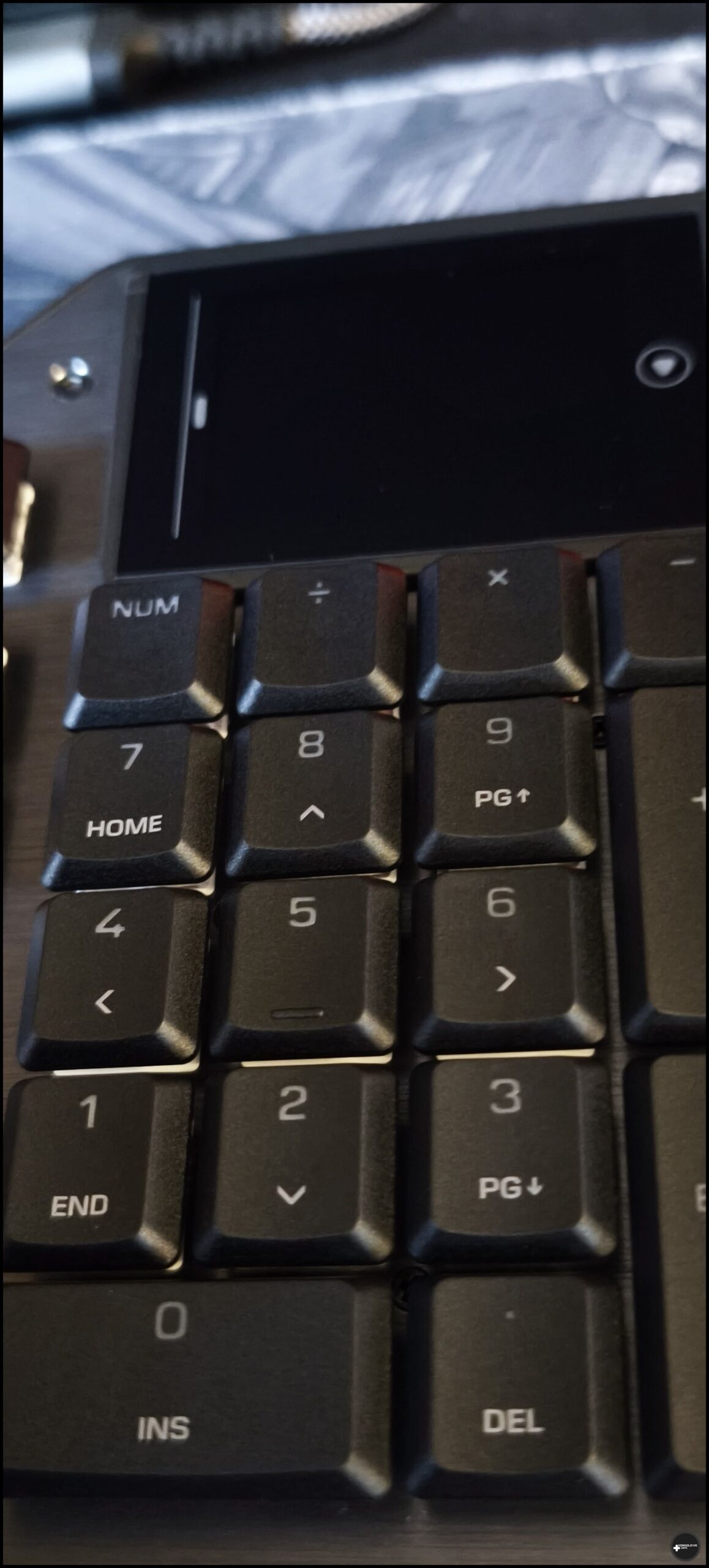
Model KB5 od samego początku bardzo mi się spodobał, nawet wizualnie. Pod klawiszami znajdziemy szczotkowaną teksturę o szarej barwie. Świetnym wyborem producenta jest wyposażenie klawiatury w blok klawiatury numerycznej. Często zapisuję w pliku swoje pomiary wagi oraz parametry związane z rekompozycją, a więc klawiatura numeryczna jest mi niezwykle potrzebna. Nad nią umieszczono dotykowy ekran o przekątnej 2,4″, ale jeszcze do niego przejdę. Po lewej stronie klawiatury znajdziemy blok pięciu dodatkowych przycisków – od M1 do M5. Odpowiadają one za obsługę makr, co również znajdzie jeszcze swój segment w tej recenzji. Nieopodal tego bloku, w lewym górnym rogu, zamieszczono „nierówny trójkąt” miedzianej barwy. Być może znajdzie on swoich zwolenników, ale mi nie przypadł on niestety do gustu. Wolałbym, aby klawiatura ta miała jednolitą barwę całej podstawy. Pomiędzy wspomnianym trójkątem, a ekranem dotykowym znajdziemy jeszcze rolkę.
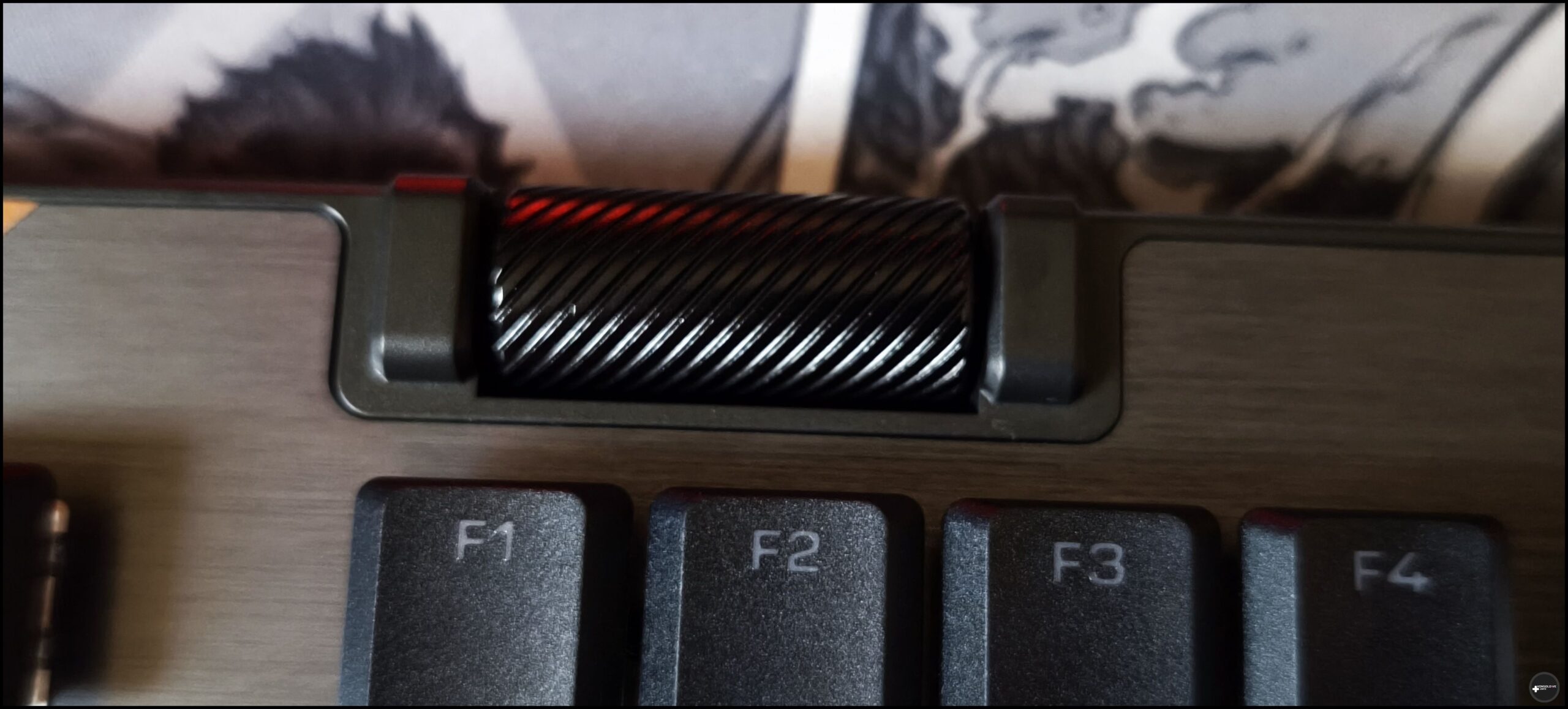
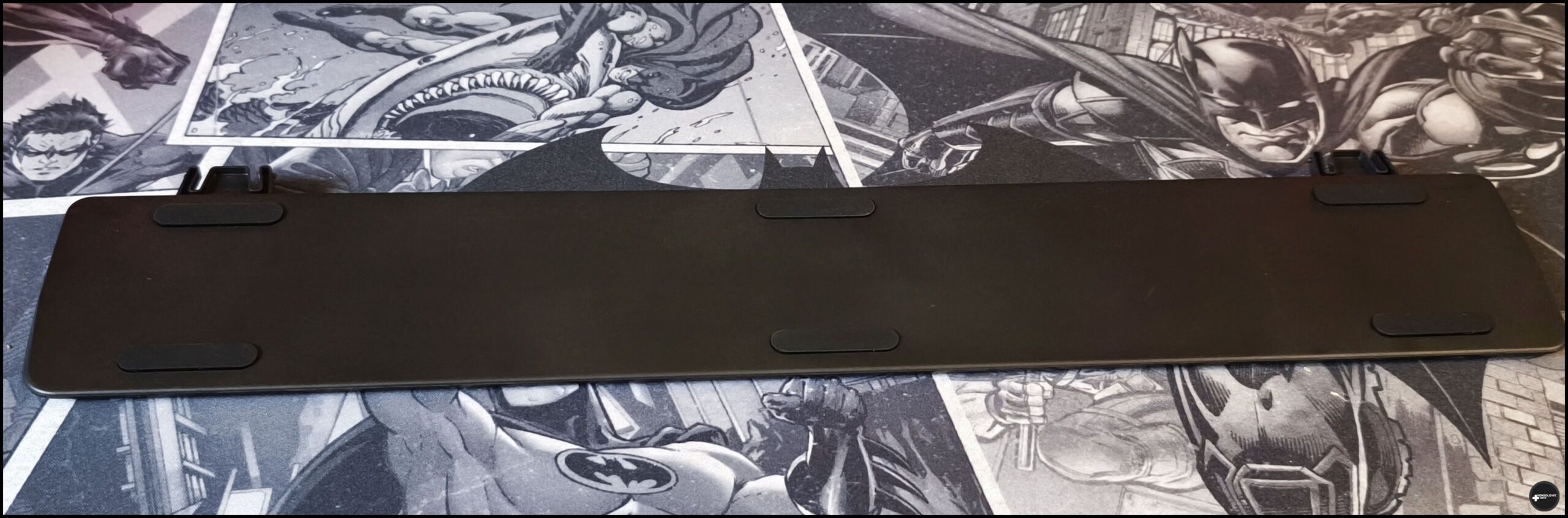
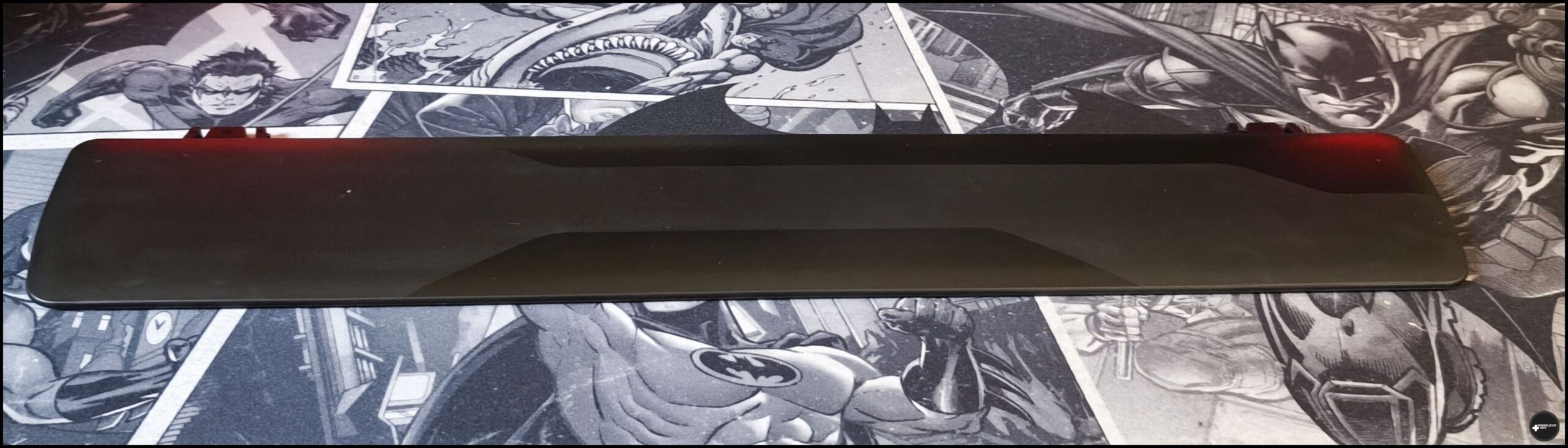
Możemy jej użyć do zwiększania i zmniejszania głośności. Natomiast naciśnięcie jej wycisza lub przywraca głośność komputera. Pozostając jeszcze przy bazie klawiatury, warto wspomnieć, że możemy ją podnieść w określonym zakresie za pomocą podpórek na spodzie klawiatury. Można także doczepić do niej podkładkę pod nadgarstki. Niestety, moim zdaniem jest ona dość słabym elementem. Przede wszystkim to kawałek plastiku niepokrytego miękkim materiałem. Korzystanie z niej nie ma więc wiele wspólnego z przyjemnością. Nie spodobało mi się też wciskanie jej w odpowiednie prowadnice, chcąc osadzić ją w klawiaturze. Rozwiązanie magnetyczne – które opisywałem przy okazji tej mojej recenzji modelu od MSI – jest zdecydowanie lepsze.
Aplikacja Swarm II
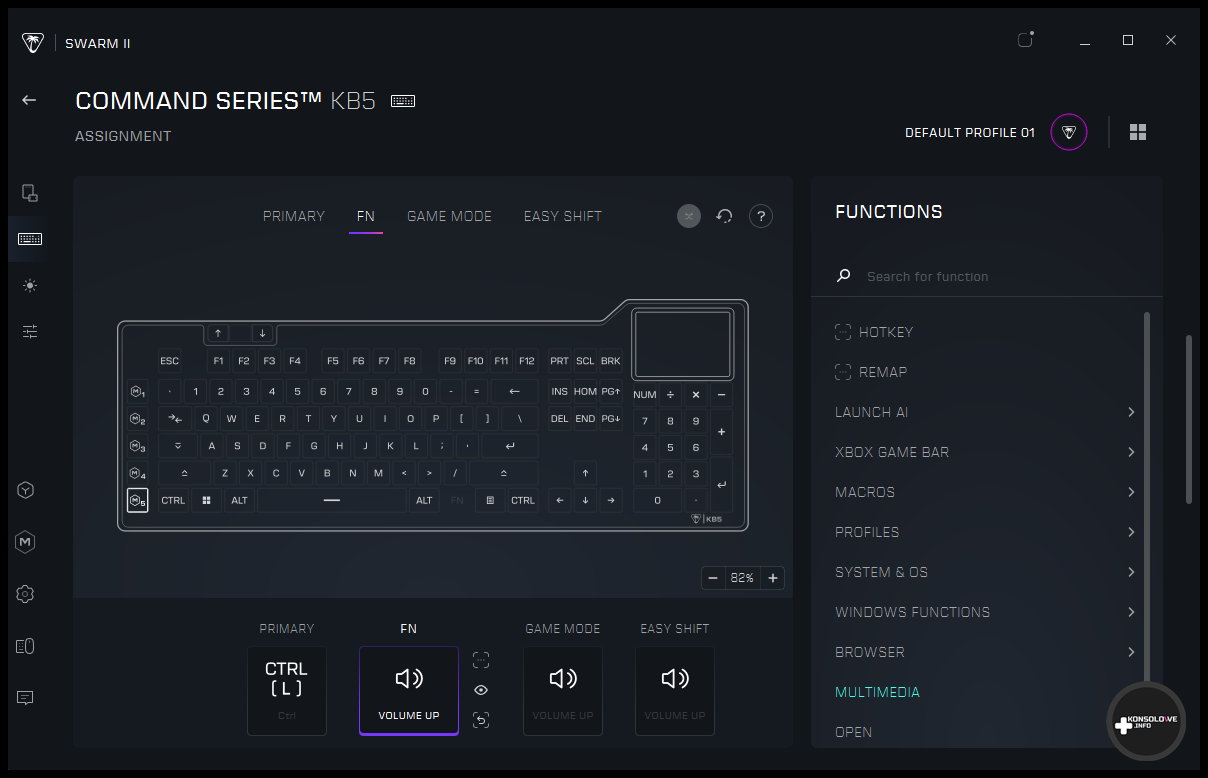
Chwilę po podłączeniu klawiatury do komputera i włączeniu go zobaczymy podświetlony ekran dotykowy Turtle Beach KB5. Jednym z symboli, który możemy na nim dostrzec jest charakterystyczna ikona pobierania. Nie myśląc wiele, dotknąłem jej. Okazało się, że przeniosło mnie to na stronę producenta w przeglądarce komputera. Mogłem stąd pobrać aplikację Swarm II. Nie ukrywam, że byłem zachwycony tym rozwiązaniem. Jest proste i bardzo skuteczne, a ponadto w moim przekonaniu wygodniejsze niż nawet skanowanie kodu QR. Ściągnąłem szybko ten program (plik instalacyjny miał niecałe 90 MB) i zainstalowałem go. Po uruchomieniu Swarm II program natychmiast wykrył podłączoną klawiaturę i pozwolił mi pobrać aktualizację oprogramowania systemowego. Zdecydowałem się więc na to, a następnie po kilku minutach – w którym to czasie klawiatura będzie odłączona systemowo, a potem ponownie podłączona – mogłem cieszyć się zaktualizowaną wersją oprogramowania. Mając już załatwione techniczne przygotowanie akcesorium, przystąpiłem do personalizowania go pod swoje potrzeby. Zacząłem od makr. Oto moje przypisania:
- M1 – Ctrl + C
- M2 – Ctrl + V
- M3 – Ctrl + A
- M4 – Shift
- M5 – Ctrl
Było to moje podstawowe ustawienie wykorzystywane do pracy biurowej – edycji tekstu, pisania newsów oraz tworzenia artykułów (między innymi czytanej właśnie przez Was recenzji).
Personalizacja przycisków i ekranu dotykowego
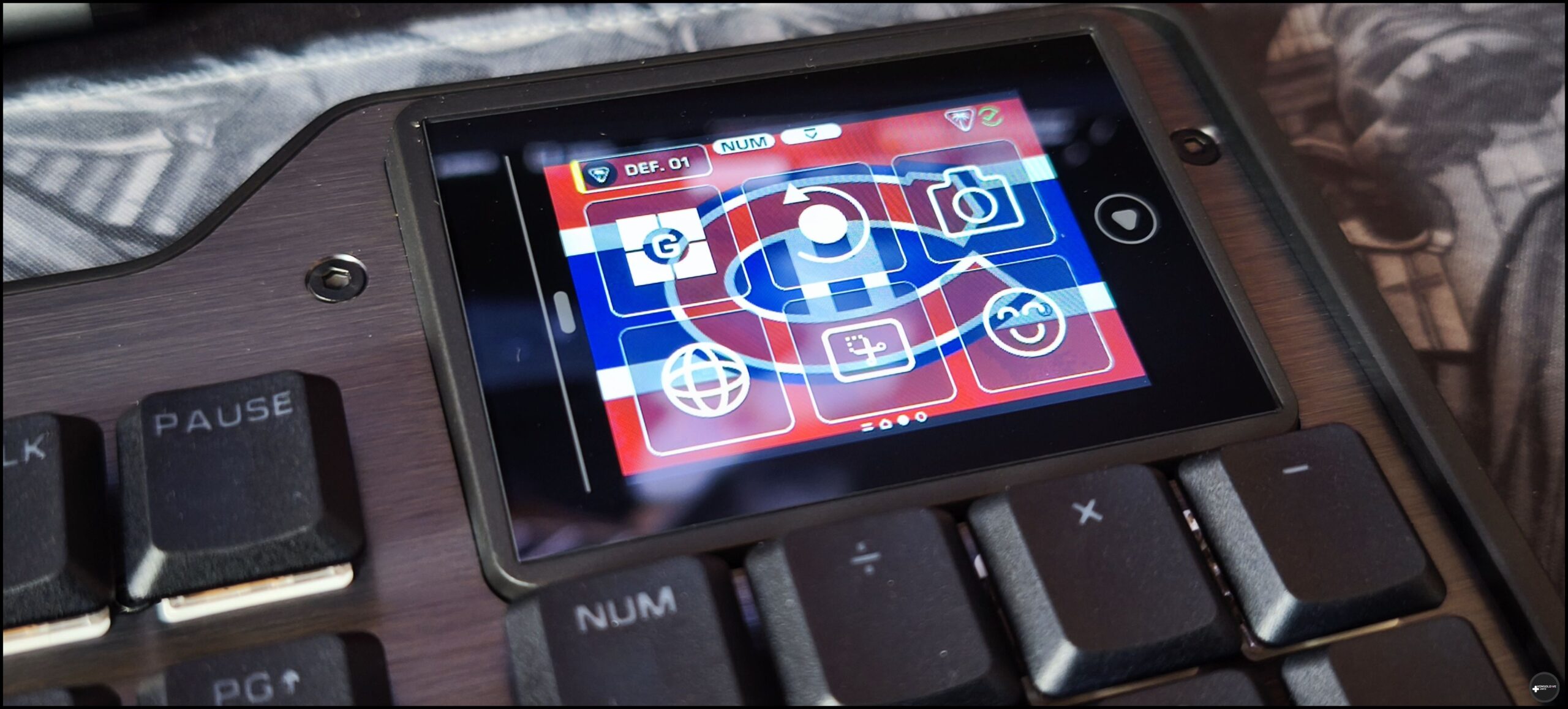
Jak wcześniej mogliście wyczytać, pisałem, że trzeba trochę przyzwyczaić się do dodatkowego bloku przycisków. Aby sobie to ułatwić – co polecam również Wam – ostatnie dwa przyciski makr skopiowałem z przycisków znajdujących się tuż obok. Dzięki temu niezależnie od tego, czy nacisnąłem właściwe Ctrl lub Shift czy odpowiednio M4 lub M5 osiągałem ten sam efekt. Ogromnie zwiększało to komfort mojej pracy. Nie omieszkałem również dostosować pod siebie panelu dotykowego. Możemy w nim przełączać się między ekranami, których układ i przyciski wirtualne możemy spersonalizować. Producent pozwala wygodnie obsługiwać między innymi wykonywanie zrzutów ekranu, przechwytywanie fragmentu ekranu, nagrywanie rozgrywki czy naszych działań na ekranie komputera, uruchamianie konkretnej aplikacji i wiele innych udogodnień. Co powiecie na wyświetlanie Waszych statystyk z CS-a?
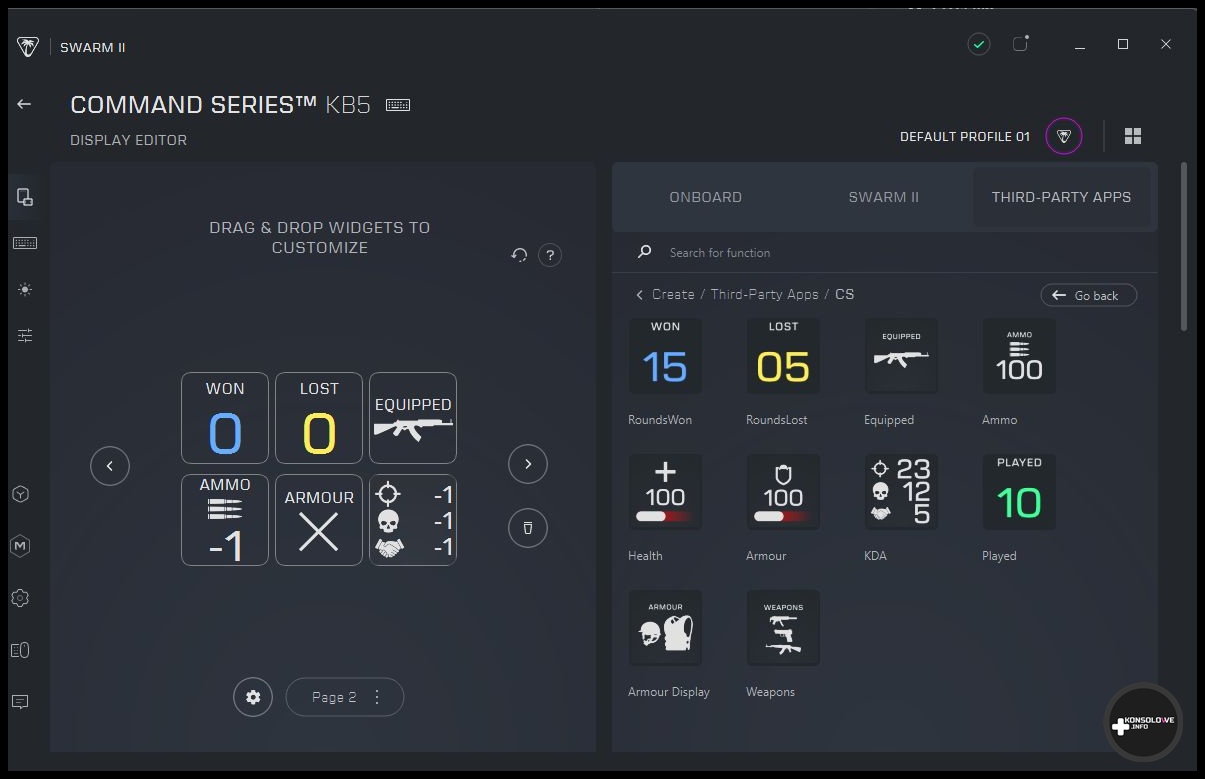
Możecie z tego ekranu obsługiwać wiele aplikacji (na przykład Discorda) czy nawet pokazywać informacje o amunicji czy zdrowiu w odpowiednich grach. Jestem pewny, że każdy znajdzie dla siebie mnóstwo zastosowań tego ekranu. Nie jest on tylko gadżetem, ale pełni rolę niezwykle istotnego wsparcia w codziennym użytkowaniu. Tak istotnego, że powrót do zwykłej klawiatury po korzystaniu z KB5 potrafi być zaskakująco nieprzyjemnym doświadczeniem.
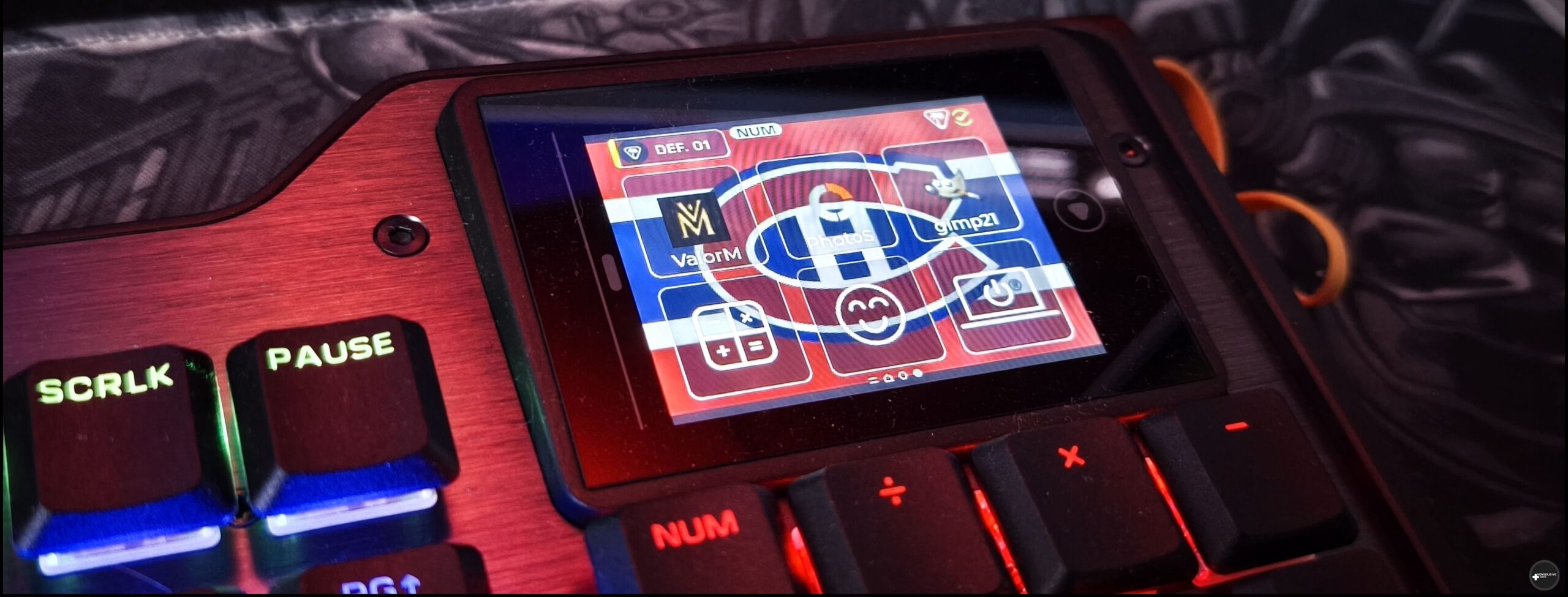
Nie zapomniano nawet o spersonalizowaniu obrazu tła. Wobec tego, jak widzicie, ja ustawiłem logo Montreal Canadiens (Go Habs Go!). Szkoda jednocześnie, że nie udało mi się ustawić innych obrazków osobno jako tła każdego z przesuwanych układów ekranu dotykowego. Nie oznacza to, że sam ekran mi się nie podobał. Wprost przeciwnie, bardzo uprzyjemnił mi codzienne obowiązki i ułatwił pracę. Mogłem na przykład z ekranu dotykowego włączyć jakąś grę (czy w ogóle dowolny program z mojego komputera), otworzyć jakiś folder, nawet całkowicie wyłączyć komputer. Odpowiednio spersonalizowany ekran może być jedną z największych zalet klawiatury KB5.
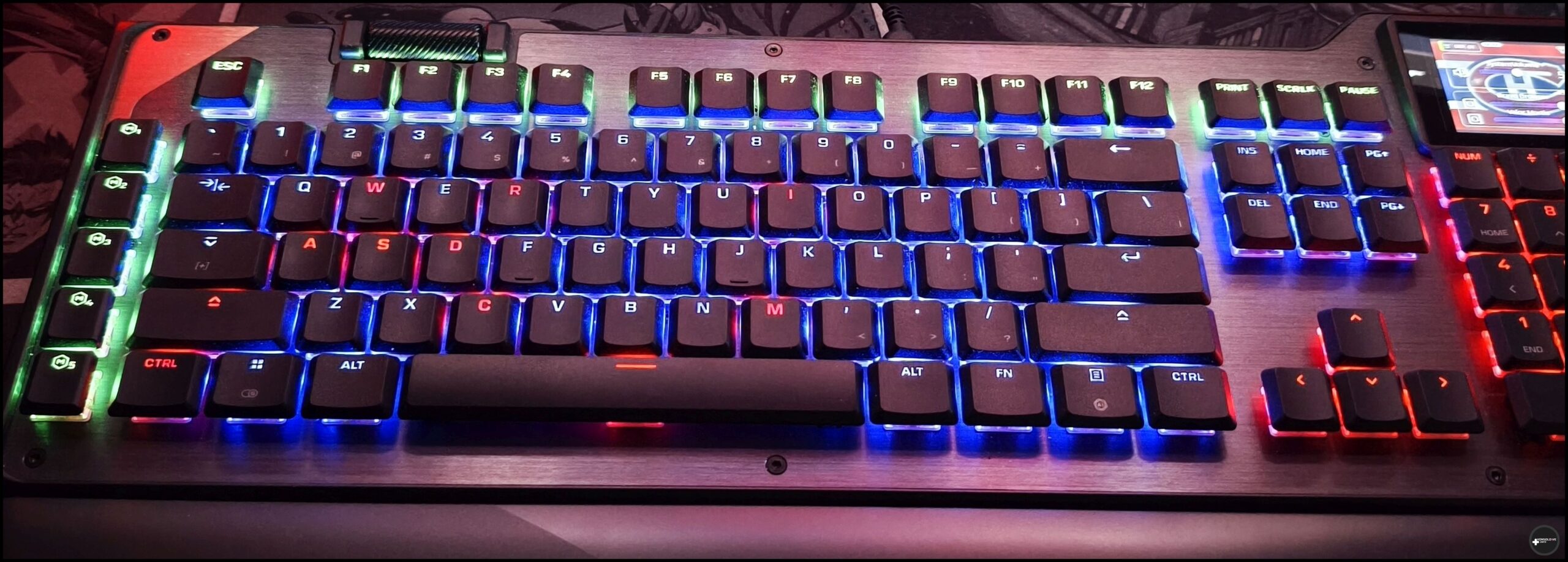
Dostosowanie do swoich potrzeb nie kończy się w tym miejscu. Co powiecie na możliwość ustawienia koloru podświetlenia dla każdego przycisku klawiatury z osobna? Można także wybrać efekty rozchodzenia się kolorów, ich jasność, intensywność, a nawet wgrywać gotowe schematy. Nie brakuje również przełączania się między profilami użytkownika – osobno dla ekranu dotykowego i osobno dla całego działania klawiatury. Coś wspaniałego. Nie ma jednak róży bez kolców. Co prawda można wybrać własne podświetlenie, ale… za każdym razem po włączeniu komputera musiałem włączyć aplikację Swarm II i wybrać profil – mimo że był aktywny (można przełączać się między kilkoma profilami za pomocą ekranu dotykowego).
Jeśli tego nie zrobiłem, to zamiast swojego schematu oświetlenia klawiatura mieniła się non stop falowo na wszystkie kolory tęczy. Nie jest to w moim rozumieniu przyjemny widok i po pewnym czasie zaczyna irytować. Ustawiłem automatyczne włączanie aplikacji Swarm II, aby mój profil podświetlenia od razu się załączał, ale niczego to nie dało. I tak musiałem ręcznie włączać aplikację. Mam nadzieję, że Turtle Beach poprawi ten mankament, bo tak naprawdę uważam go za najbardziej istotną wadę.
Podsumowanie
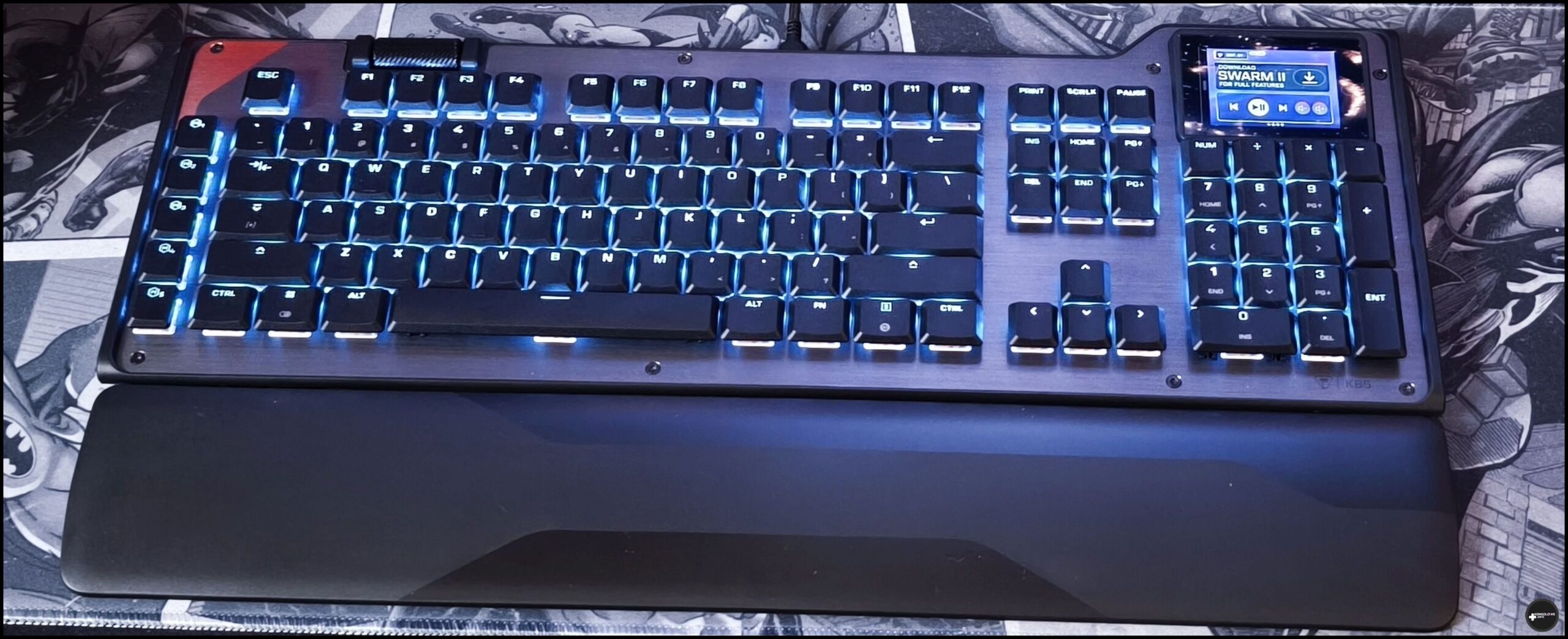
Turtle Beach KB5 to bez wątpienia jedna z najlepszych klawiatur, jakie miałem przyjemność recenzować. Nie jest niestety idealna – najbardziej przeszkadza, nie bójmy się tego słowa, tandetna podkładka pod nadgarstki. Ewidentnie odstaje ona – w negatywnym sensie – jakościowo od całej klawiatury. Nie bez znaczenia jest też cena. Około 180€ nie jest kwotą, która powinna pozwalać wybaczać takie niedopatrzenie. Na szczęście kultura pracy klawiszy (o opóźnieniu wynoszącym zaledwie 0,125s) nie pozostawia miejsca na narzekanie. Klawisze bardzo wygodnie stukają i nie zacinają się, a ponadto są – oczywiście jak na klawiaturę mechaniczną – bardzo ciche. Nie jest to tylko moje zdanie, ale też mojej żony, która jest wyczulona na hałas jak nietoperz 😉
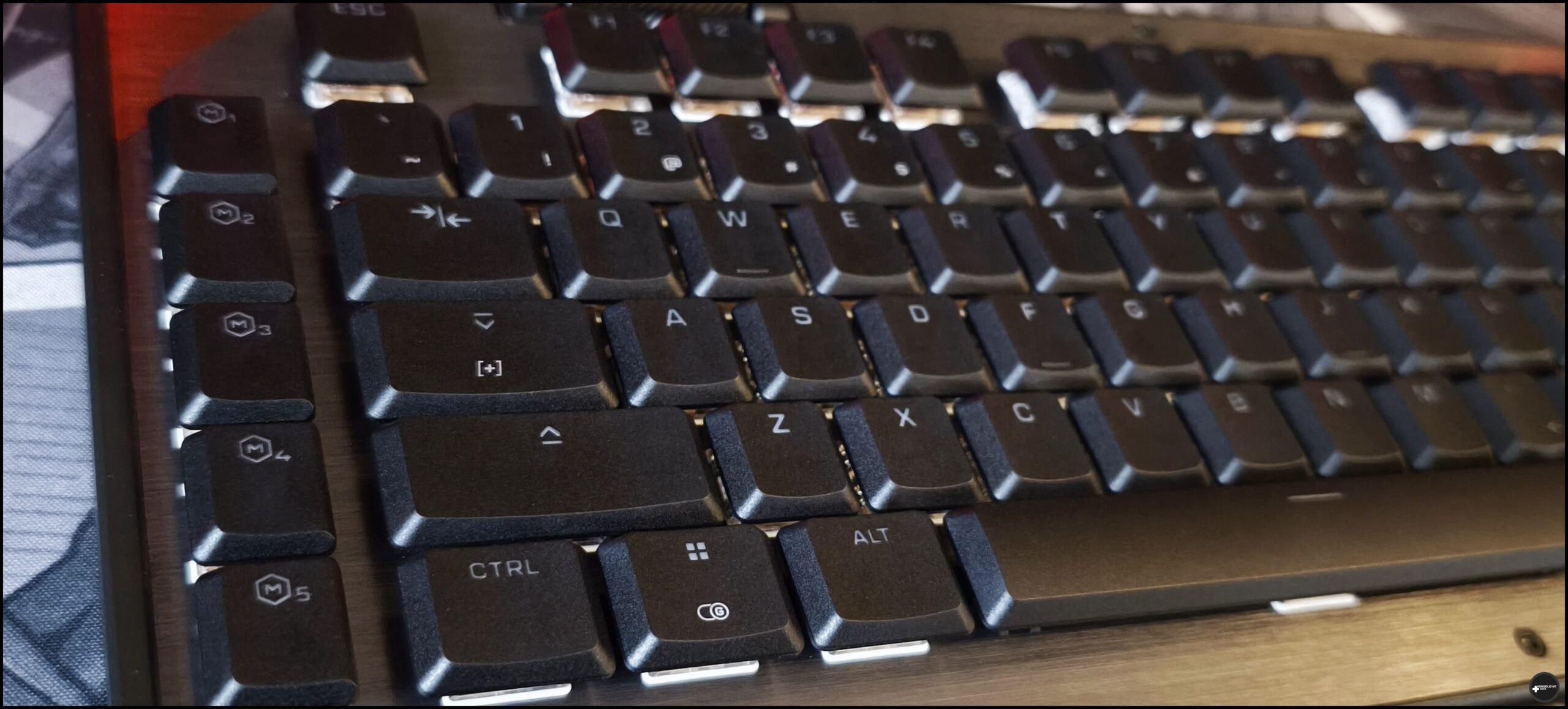
Dodajmy do tego świetny ekran dotykowy i bogate opcje personalizacji w aplikacji Swarm II, a otrzymamy produkt, z którego korzysta się z prawdziwą przyjemnością. Miejcie jednocześnie świadomość, że będziecie musieli włączać ręcznie tę aplikację, aby widzieć swoje ustawione schematy podświetlenia i nie dostać oczopląsu od domyślnej tęczy na klawiaturze. Niemniej jednak, niezależnie od tego, czy jesteście twórcami treści, szukacie klawiatury do pracy w biurze, czy zależy Wam na wygodnej rozgrywce – KB5 sprawdza się doskonale w każdym z tych zastosowań i szczerze polecam ten model.
Klawiaturę do zrecenzowania zapewnił jej producent, firma Turtle Beach.
Dołącz do dyskusji
Zaloguj się lub załóż konto, by skomentować ten wpis.