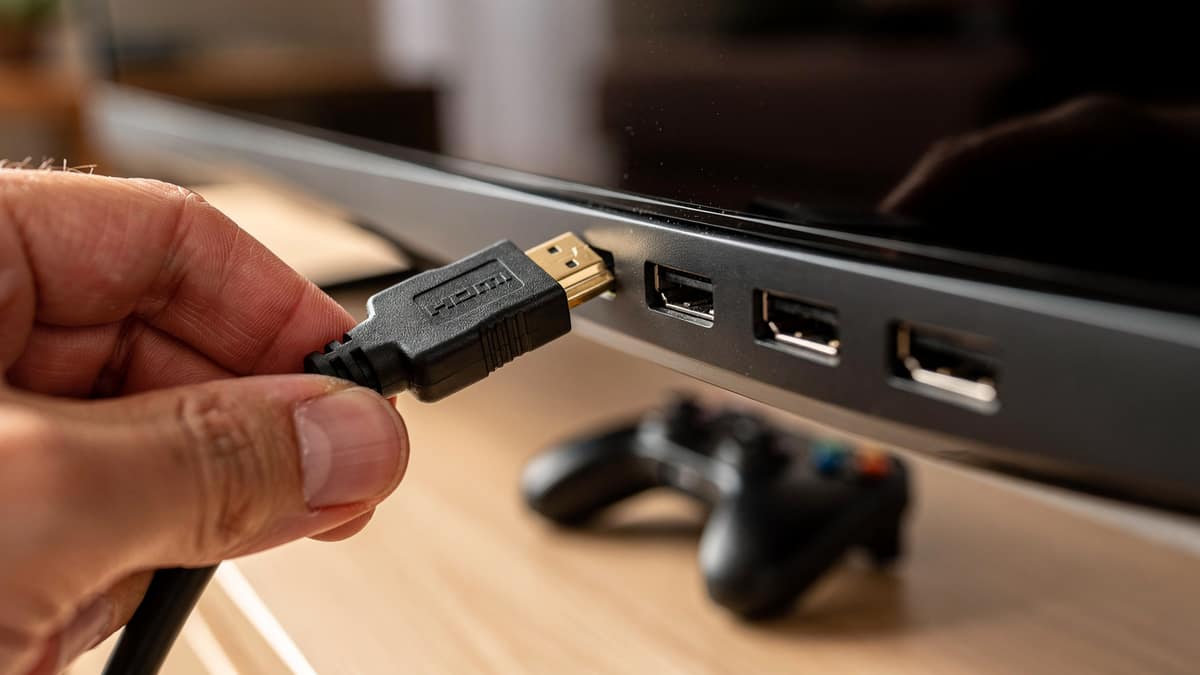
Nowa konsola, telewizor z obsługą 120 Hz, a obraz i tak zatrzymuje się na 60 klatkach albo co kilka minut gaśnie na sekundę. W wielu przypadkach winowajcą nie jest konsola ani telewizor, tylko przewód, który łączy je od lat, albo coś, co stoi po drodze: przełącznik, przejściówka, stary amplituner. Dobre kable HDMI nie są drogie, ale muszą spełniać konkretne wymagania techniczne, a nie marketingowe. PS5 i Xbox Series X korzystają z funkcji standardu HDMI 2.1, więc w zupełności wystarczy im certyfikowany przewód Ultra High Speed o przepustowości 48 Gb/s. Na horyzoncie jest już HDMI 2.2, ogłoszone na targach CES w styczniu 2025 roku: podnosi przepustowość do 96 Gb/s i wprowadza nowe kable z certyfikatem Ultra96. Standard jest wstecznie zgodny, a obecne konsole go nie potrzebują, bo nie wykorzystują nawet pełnych możliwości HDMI 2.1. Poniżej wyjaśniamy, co naprawdę dzieje się w przewodzie, jak czytać ustawienia konsoli i telewizora oraz jak krok po kroku znaleźć przyczynę zaników obrazu, braku 120 Hz czy milczącego soundbara.
Krótka odpowiedź dla niecierpliwych
Zanim przejdziemy do szczegółów, oto wnioski, które wynikają z dalszej części tekstu. Jeśli masz tylko minutę, te punkty rozwiążą większość typowych problemów:
- Kup certyfikowany kabel Ultra High Speed z etykietą i kodem QR. Napis „8K” czy „HDMI 2.1” na opakowaniu bez certyfikatu niczego nie gwarantuje.
- Wybierz najkrótszą długość, która pozwala wygodnie poprowadzić przewód. Przy 4K 120 Hz krótki pasywny kabel ma znacznie większy margines bezpieczeństwa niż długi.
- Na dłuższych trasach rozważ kabel optyczny HDMI i pamiętaj, że jest kierunkowy: końcówka oznaczona jako źródło idzie do konsoli.
- Podłącz konsolę bezpośrednio do portu HDMI 2.1 w telewizorze, a dźwięk wyprowadź do soundbara lub amplitunera przez eARC.
- Włącz rozszerzony tryb sygnału dla wejścia w telewizorze oraz opcje 120 Hz i VRR w konsoli. Bez tego żaden kabel nie pomoże.
- Sprawdź faktyczny sygnał na ekranie informacji o wyjściu wideo w PS5 lub w szczegółach telewizora 4K w Xboksie, zamiast ufać ikonkom na pudełkach gier.
Co konsola przesyła przez HDMI
Przewód HDMI w konsolowym zestawie przenosi znacznie więcej niż sam obraz. Przez jedno złącze płyną jednocześnie strumienie, które mają różne wymagania i różnie reagują na słaby kabel:
- Obraz w wysokiej rozdzielczości i odświeżaniu, w tym 4K przy 120 Hz w grach, które to obsługują. To zdecydowanie największa część przesyłanych danych.
- Metadane HDR, które informują telewizor o jasności i zakresie tonalnym materiału. Same w sobie są niewielkie, ale włączenie HDR wymusza zwykle 10 bitów na kanał koloru, a to podnosi przepływ obrazu.
- Dźwięk, przesyłany z konsoli do telewizora, a dalej często z telewizora do soundbara przez kanał zwrotny ARC lub eARC.
- Sygnały sterujące CEC, dzięki którym konsola może włączyć telewizor, a pilot telewizora może sterować innymi urządzeniami.
- Dane identyfikacyjne EDID, czyli informacja, którą telewizor przedstawia się konsoli: jakie rozdzielczości, odświeżania, formaty kolorów i dźwięku obsługuje.
- Szyfrowanie HDCP, które chroni treści i wymaga udanego uzgodnienia połączenia między urządzeniami przy każdym włączeniu lub przełączeniu wejścia.
Ta lista ma znaczenie diagnostyczne. Problem z obrazem przy wysokim przepływie wskazuje zwykle na kabel. Brak opcji 120 Hz w menu konsoli to częściej sprawa EDID, czyli tego, co telewizor zgłasza na danym wejściu. Czarny ekran po wybudzeniu bywa problemem HDCP lub CEC, a nie przepustowości. Rozróżnienie tych warstw pozwala nie wymieniać kabla, kiedy winne jest ustawienie, i odwrotnie.
Przepustowość bez marketingu: TMDS, FRL i liczby z konsol
TMDS i FRL, czyli dwa sposoby przesyłania obrazu
Do wersji HDMI 2.0 obraz przesyłano w trybie TMDS: trzy pary przewodów niosły dane, a czwarta służyła jako zegar. Maksymalna przepustowość tego trybu to 18 Gb/s. To wystarcza na 4K przy 60 Hz, ale z ograniczeniami w kolorze przy HDR, o czym dalej. HDMI 2.1 wprowadziło tryb FRL (Fixed Rate Link), w którym wszystkie cztery pary niosą dane, a zegar jest odtwarzany z samego sygnału. FRL pracuje na kilku stałych szybkościach na tor, a w najwyższej konfiguracji daje łącznie 48 Gb/s. Zmienia się też kodowanie: FRL ma mniejszy narzut niż TMDS, więc z tej samej przepustowości nominalnej zostaje więcej miejsca na właściwe dane obrazu.
Dla użytkownika wynika z tego jedna ważna rzecz. Tryb 4K 120 Hz z konsoli nie działa w TMDS, tylko w FRL. Kabel, który poprawnie przenosił 18 Gb/s, nie musi poradzić sobie z FRL, bo częstotliwości sygnału są znacznie wyższe, a straty w miedzi rosną wraz z częstotliwością. To dlatego stary przewód „od zawsze działał”, a po przełączeniu na 120 Hz nagle zaczyna sprawiać problemy.
PS5: port do 32 Gb/s
Wyjście HDMI w PS5 obsługuje tryb FRL z łączną przepustowością do 32 Gb/s. To wystarcza na 4K przy 120 Hz z HDR, ale nie z pełnym próbkowaniem koloru 4:4:4 przy 10 bitach. Według powszechnie publikowanych testów PS5 w trybie 4K 120 Hz z HDR wysyła sygnał z próbkowaniem 4:2:2. W grach na ekranie telewizora z typowej odległości różnica jest praktycznie niewidoczna, ponieważ redukcja dotyczy informacji o kolorze, a nie o jasności. Może być zauważalna głównie przy drobnym, kolorowym tekście na jednolitym tle.
Xbox Series X: port do 40 Gb/s
Xbox Series X ma wyjście HDMI pracujące z przepustowością do 40 Gb/s. To tyle, ile potrzeba na 4K przy 120 Hz z 10 bitami na kanał i pełnym próbkowaniem koloru. Xbox ma więc w tej konfiguracji pewien zapas nad PS5, ale obie konsole mieszczą się z marginesem w 48 Gb/s, które deklaruje kabel Ultra High Speed. W praktyce oznacza to, że kabel nie musi być niczym egzotycznym. Musi tylko rzetelnie przenosić sygnał FRL na swojej długości.
| Kategoria kabla | Przepustowość | Tryb transmisji | Czy wystarczy do 4K 120 Hz z konsoli |
|---|---|---|---|
| Standard (bez oznaczenia High Speed) | niska, projektowana dla 720p i 1080i | TMDS | nie, nadaje się najwyżej do starych źródeł |
| High Speed | do 10,2 Gb/s | TMDS | nie, w praktyce 1080p lub 4K przy 30 Hz |
| Premium High Speed | do 18 Gb/s | TMDS | nie, granicą jest 4K przy 60 Hz |
| Ultra High Speed (HDMI 2.1) | do 48 Gb/s | TMDS i FRL | tak, z zapasem dla PS5 (32 Gb/s) i Xbox Series X (40 Gb/s) |
| Ultra96 (HDMI 2.2) | do 96 Gb/s | TMDS i nowa generacja FRL | tak, ale obecne konsole nie wykorzystają tej rezerwy |
Próbkowanie koloru, głębia bitowa i HDR: gdzie znika przepustowość
Ilość danych w sygnale wideo zależy od czterech parametrów: rozdzielczości, odświeżania, głębi bitowej i próbkowania koloru. Pierwsze dwa każdy zna. Dwa kolejne są mniej oczywiste, a to one najczęściej decydują, czy połączenie mieści się w limicie kabla i portu.
Głębia bitowa określa, ile bitów przypada na każdy kanał koloru. Obraz SDR zwykle zadowala się 8 bitami. HDR10, podstawowy format HDR używany przez obie konsole, wymaga 10 bitów, bo większy zakres jasności trzeba podzielić na drobniejsze stopnie, żeby uniknąć widocznego pasmowania na gradientach nieba czy mgły. Przejście z 8 na 10 bitów zwiększa przepływ o jedną czwartą przy tych samych pozostałych parametrach.
Próbkowanie koloru opisuje, czy informacja o kolorze jest przesyłana dla każdego piksela (4:4:4, także RGB), co drugi piksel w poziomie (4:2:2), czy dla bloku czterech pikseli (4:2:0). Ludzkie oko jest dużo bardziej wrażliwe na jasność niż na kolor, dlatego filmy i streaming od dawna korzystają z 4:2:0. W grach pełne 4:4:4 daje najczystsze krawędzie interfejsu i tekstu, ale kosztuje najwięcej przepustowości.
| Sygnał | Typowe ustawienie w TMDS 18 Gb/s | Typowe ustawienie w FRL | Uwagi |
|---|---|---|---|
| 4K 60 Hz SDR 8 bitów | 4:4:4 (RGB) | 4:4:4 (RGB) | mieści się już w HDMI 2.0 |
| 4K 60 Hz HDR 10 bitów | 4:2:2 lub 4:2:0 | 4:4:4 | to dlatego konsole przy HDMI 2.0 obniżają próbkowanie w HDR |
| 4K 120 Hz HDR 10 bitów | niemożliwe | PS5: 4:2:2, Xbox Series X: 4:4:4 | wymaga portu HDMI 2.1 i kabla Ultra High Speed |
| 1440p 120 Hz HDR 10 bitów | zależnie od urządzenia, często z ograniczeniami | 4:4:4 | częsta konfiguracja z monitorami |
Ta tabela tłumaczy zjawisko, które zaskakuje wielu graczy: telewizor zgłasza obsługę HDR, konsola pokazuje 4K, a w informacjach o sygnale widać 4:2:2. To nie błąd, tylko świadoma decyzja urządzenia, które dopasowuje format do dostępnej przepustowości. Jeśli natomiast HDR sam się wyłącza albo konsola proponuje tylko 8 bitów, to sygnał, że połączenie wynegocjowało niższą przepustowość, niż powinno. Przyczyną bywa port bez HDMI 2.1, wyłączony tryb rozszerzony albo kabel, przez który konsola i telewizor uznały, że szybszy tryb FRL jest niestabilny.
Funkcje HDMI 2.1 w praktyce
4K 120 Hz
Płynniejszy obraz i niższe opóźnienie wejścia w grach, które oferują tryb wydajności lub dedykowany tryb 120 Hz. Do działania potrzebne są cztery elementy jednocześnie: gra z obsługą 120 Hz, telewizor lub monitor z wejściem HDMI 2.1 przyjmującym 4K 120 Hz, kabel Ultra High Speed oraz włączone odpowiednie opcje w konsoli i telewizorze. Brak jednego z nich sprawia, że konsola bez żadnego komunikatu wraca do 60 Hz. Warto też wiedzieć, że część gier oferuje tryb 120 Hz tylko w niższej rozdzielczości wewnętrznej, a obraz jest skalowany do 4K. To normalne i nie ma związku z kablem.
VRR: zmienne odświeżanie HDMI Forum i FreeSync
VRR dopasowuje odświeżanie ekranu do liczby klatek, którą w danej chwili generuje gra. Gdy klatki spadają z 60 do 50, telewizor nie musi czekać na kolejny cykl odświeżania, więc znika rwanie obrazu poziomymi pasami i maleje wrażenie przycinania. To jedna z najbardziej odczuwalnych funkcji, szczególnie w grach, które nie trzymają sztywno stałej liczby klatek.
W świecie HDMI funkcjonują dwa rodzaje VRR. Pierwszy to VRR zdefiniowany przez HDMI Forum jako część specyfikacji HDMI 2.1. Drugi to FreeSync, technologia AMD, która działa także przez HDMI, ale na własnych zasadach. PS5 korzysta z VRR HDMI Forum. Xbox Series X obsługuje oba warianty, co ma znaczenie przy monitorach i starszych telewizorach, które oferują tylko FreeSync. Jeśli telewizor ma jedynie FreeSync, Xbox może z niego skorzystać, a PS5 nie.
Każda implementacja VRR ma dolną granicę zakresu. Poniżej niej, w przypadku telewizorów zwykle w okolicach 48 klatek na sekundę, synchronizacja przestaje działać albo jest zastępowana powielaniem klatek, jeśli urządzenia to obsługują. Dlatego VRR nie uratuje gry, która spada do 30 klatek. Z kablem VRR ma związek pośredni: wymaga stabilnego połączenia w trybie, w którym telewizor zgłasza obsługę tej funkcji, więc jeśli kabel zmusza połączenie do pracy w niższym trybie, opcja VRR w konsoli może być nieaktywna.
ALLM, automatyczny tryb niskich opóźnień
ALLM to sygnał, którym konsola informuje telewizor, że uruchomiona jest gra. Telewizor przełącza się wtedy w tryb gry, wyłącza większość przetwarzania obrazu i skraca opóźnienie. Gdy na konsoli uruchomisz aplikację z filmami, telewizor może wrócić do trybu filmowego. ALLM nie wymaga dużej przepustowości, więc rzadko psuje go kabel. Częściej przyczyną braku działania jest wyłączona opcja w telewizorze, nazwana zwykle automatycznym trybem gry albo automatycznym trybem niskich opóźnień, lub urządzenie pośrednie, które nie przekazuje tej informacji dalej.
QMS i QFT: co warto wiedzieć
Specyfikacja HDMI 2.1 przewiduje jeszcze dwie funkcje, które pojawiają się w opisach telewizorów. QFT (Quick Frame Transport) skraca czas przesyłania pojedynczej klatki, co teoretycznie obniża opóźnienie. QMS (Quick Media Switching) wykorzystuje mechanizmy VRR, aby wyeliminować czarny ekran przy zmianie liczby klatek źródła, na przykład przy przejściu między materiałami filmowymi o różnej częstotliwości. QMS dotyczy głównie odtwarzaczy i aplikacji wideo. Nie ma powszechnie potwierdzonych informacji, by PS5 lub Xbox Series X wykorzystywały którąkolwiek z tych funkcji w grach, dlatego nie warto opierać na nich decyzji zakupowych przy konsolowym zestawie.
DSC, kompresja strumienia
DSC (Display Stream Compression) to wizualnie bezstratna kompresja sygnału, która pozwala zmieścić bardzo wysokie rozdzielczości i odświeżania w ograniczonej przepustowości. Pojawia się w specyfikacji HDMI 2.1 i jest wykorzystywana głównie przez karty graficzne komputerów do ekranów o bardzo wysokich parametrach. Z tego, co wiadomo publicznie, obecne konsole nie korzystają z DSC przy wyjściu do telewizora, więc dla właściciela PS5 czy Xboksa ta funkcja nie ma praktycznego znaczenia. Wspominamy o niej z zastrzeżeniem, bo producenci rzadko szczegółowo dokumentują takie elementy.
eARC i ARC: dźwięk z konsoli do soundbara i amplitunera
Kanał zwrotny audio pozwala przesłać dźwięk z telewizora do soundbara lub amplitunera tym samym przewodem HDMI, który łączy te urządzenia. Konsola podłączona do telewizora wysyła mu dźwięk, a telewizor przekazuje go dalej. Starsza wersja tej funkcji, ARC, ma bardzo ograniczoną przepustowość i przenosi głównie formaty skompresowane. Nowsza, eARC, pojawiła się wraz z HDMI 2.1 i przenosi dźwięk wielokanałowy bez kompresji oraz formaty bezstratne.
| Cecha | ARC | eARC |
|---|---|---|
| Stereo PCM | tak | tak |
| Wielokanałowe PCM bez kompresji (5.1, 7.1) | nie | tak |
| Dolby Digital, DTS (skompresowane) | tak, przy czym DTS zależy od telewizora | tak |
| Dolby Digital Plus, także z Atmos | często tak, zależnie od urządzeń | tak |
| Dolby TrueHD, DTS-HD Master Audio, Atmos w TrueHD | nie | tak |
| Wymagania wobec połączenia | port ARC po obu stronach | port eARC po obu stronach, kabel z obsługą kanału HEAC (spełnia go każdy Ultra High Speed) |
Dla konsol ma to konkretne znaczenie. Gry renderują dźwięk w czasie rzeczywistym i najczęściej wysyłają go jako wielokanałowe PCM. Przez zwykłe ARC taki strumień nie przejdzie, więc telewizor przekonwertuje go na stereo albo na skompresowany format, jeśli potrafi. Przez eARC wielokanałowe PCM trafi do soundbara bez strat. Xbox Series X obsługuje dodatkowo Dolby Atmos dla gier. PS5 stawia na własny dźwięk przestrzenny Tempest, projektowany przede wszystkim z myślą o słuchawkach, a przez HDMI wysyła dźwięk wielokanałowy w postaci PCM.
Konfiguracja pierwsza: konsola do telewizora, soundbar przez eARC
To najprostszy i zazwyczaj najlepszy układ. Konsola idzie bezpośrednio do portu HDMI 2.1 w telewizorze, dzięki czemu 4K 120 Hz, VRR i ALLM działają bez pośredników. Soundbar lub amplituner łączy się z portem eARC telewizora. Uwaga na pułapkę: w części telewizorów port eARC jest jednocześnie jednym z portów HDMI 2.1, a w części nie. Jeśli telewizor ma tylko dwa wejścia HDMI 2.1 i jedno z nich jest portem eARC, zostaje jedno wolne wejście dla konsoli. Dwie konsole i soundbar mogą więc wymagać przemyślenia, co gdzie podłączyć.
Po podłączeniu trzeba jeszcze ustawić telewizor: włączyć eARC w menu dźwięku, wybrać wyjście audio na urządzenie HDMI i ustawić format wyjściowy na tryb przekazywania lub automatyczny, a nie na stałe stereo. W konsoli warto wskazać, że dźwięk idzie do systemu wielokanałowego przez HDMI.
Konfiguracja druga: konsola przez amplituner do telewizora
Tradycyjny układ kina domowego zakłada, że wszystkie źródła trafiają do amplitunera, a ten przekazuje obraz do telewizora. Działa to dobrze tylko wtedy, gdy amplituner ma wejścia i wyjście HDMI 2.1 z pełnym przepuszczaniem 4K 120 Hz i VRR. Starszy amplituner obetnie sygnał do tego, co sam obsługuje, i zwykle skończy się na 4K 60 Hz. Nawet nowsze amplitunery mogą mieć ograniczenia, na przykład obsługiwać 4K 120 Hz tylko na wybranych wejściach. Jeśli nie masz pewności, wybierz konfigurację pierwszą: konsola do telewizora, dźwięk przez eARC. Z punktu widzenia jakości dźwięku eARC nie odbiera niczego istotnego.
Opóźnienie dźwięku względem obrazu
W trybie gry telewizor skraca przetwarzanie obrazu, a soundbar nie zawsze o tym wie. Efektem bywa dźwięk wyprzedzający obraz o ułamek sekundy. Większość telewizorów i soundbarów ma regulację opóźnienia audio, a eARC przewiduje mechanizmy przekazywania informacji o opóźnieniu. HDMI 2.2 wprowadza w tym obszarze nowy protokół wskazywania opóźnień, o którym więcej w dalszej części. Do tego czasu ręczna korekta w ustawieniach soundbara jest najpewniejszym rozwiązaniem.
CEC: wybudzanie, przełączanie wejść i typowe problemy
HDMI-CEC to protokół sterowania, który każdy producent nazywa po swojemu, ale działa według tej samej specyfikacji. Pozwala konsoli włączyć telewizor i przełączyć go na właściwe wejście, a pilotowi telewizora sterować głośnością soundbara. Gdy działa, jest wygodny. Gdy nie działa, generuje problemy, które łatwo pomylić z usterką kabla.
Najczęstsze objawy związane z CEC to:
- telewizor sam się włącza, gdy konsola wybudza się w nocy, żeby pobrać aktualizację,
- telewizor przełącza wejście na konsolę, gdy oglądasz coś innego,
- wyłączenie telewizora usypia konsolę w trakcie pobierania gry,
- soundbar nie włącza się razem z telewizorem albo traci połączenie eARC po wybudzeniu,
- czarny ekran po wybudzeniu konsoli, który znika po ponownym przełączeniu wejścia.
Ostatni objaw bywa mieszanką CEC i ponownego uzgadniania połączenia HDCP. Telewizor i konsola wychodzą z czuwania w różnym tempie, próbują nawiązać szyfrowane połączenie i jedno z urządzeń się poddaje. Kabel na granicy możliwości zwiększa ryzyko, bo uzgadnianie połączenia w trybie FRL zawiera test łącza i przy słabym przewodzie może zakończyć się niepowodzeniem albo wyborem niższego trybu.
Procedura dla problemów z CEC jest prosta. Najpierw wyłącz CEC w konsoli i sprawdź, czy problem znika. Jeśli tak, włączaj funkcje pojedynczo: najpierw włączanie telewizora przez konsolę, potem pozostałe. W PS5 odpowiednia opcja znajduje się w ustawieniach systemowych, w sekcji HDMI, jako łącze urządzeń HDMI. W Xboksie ustawienia CEC są w opcjach telewizora i wyświetlania, w części poświęconej zasilaniu telewizora i urządzeń audio. W telewizorze funkcja kryje się pod nazwą handlową producenta, zwykle w ustawieniach ogólnych lub w menu urządzeń zewnętrznych.
Jak rozpoznać prawdziwy kabel Ultra High Speed
Napisy w stylu „8K”, „gold”, „gaming” czy „HDMI 2.1” na opakowaniu nic nie gwarantują. Organizacja licencjonująca HDMI nie certyfikuje kabli jako „HDMI 2.1”, tylko jako kategorie przepustowości. Dla konsol właściwą kategorią jest Ultra High Speed HDMI Cable, a nazwa ta jest objęta obowiązkowym programem certyfikacji. Każdy model przechodzi testy w autoryzowanym laboratorium, w tym testy przepustowości i emisji zakłóceń elektromagnetycznych. To drugie ma znaczenie w domu, bo słabo ekranowany przewód przy wysokich częstotliwościach może zakłócać Wi-Fi i Bluetooth, z których korzystają pady i słuchawki.
Jak sprawdzić kabel w praktyce:
- Znajdź etykietę certyfikacyjną na opakowaniu. Powinna zawierać nazwę Ultra High Speed HDMI Cable, kod QR i element holograficzny.
- Zeskanuj kod QR oficjalną aplikacją HDMI Cable Certification, dostępną w sklepach z aplikacjami na telefony. Aplikacja pokazuje dane certyfikowanego produktu: producenta, nazwę modelu i długość. Jeśli coś się nie zgadza albo kod nie jest rozpoznawany, masz powód do nieufności.
- Porównaj długość zapisaną w aplikacji z faktyczną długością kabla. Certyfikat dotyczy konkretnego modelu w konkretnej długości, a nie całej rodziny produktów.
- Sprawdź oznaczenia na samym przewodzie, nie tylko na kartonie. Certyfikowane kable zwykle mają nadruk z nazwą kategorii na izolacji.
- Zachowaj opakowanie, dopóki nie przetestujesz kabla w swoim zestawie przy 4K 120 Hz i HDR.
Brak certyfikatu nie oznacza automatycznie, że kabel nie zadziała. Oznacza tylko, że nikt nie sprawdził go według ustalonej procedury i musisz to zrobić samodzielnie, w swoich warunkach, najlepiej w najbardziej wymagającym trybie, jakiego zamierzasz używać. Z drugiej strony certyfikat nie zwalnia z myślenia: certyfikowany kabel poprowadzony z ostrym zagięciem przy wtyczce, przyciśnięty szafką albo podłączony przez tanią przejściówkę może zachowywać się jak niecertyfikowany.
Dlaczego dłuższy tani kabel bywa gorszy niż krótki przy 4K 120 Hz
To temat, o którym rzadko się pisze, a który odpowiada za sporą część problemów z obrazem 4K 120 Hz. Sygnał elektryczny w miedzianym przewodzie słabnie wraz z długością, a straty rosną szybciej przy wyższych częstotliwościach. Tryb FRL pracuje na częstotliwościach wielokrotnie wyższych niż TMDS ze starszych wersji HDMI. Przewód, który na dystansie kilku metrów bez problemu przenosił 4K 60 Hz, przy 120 Hz może dostarczać do telewizora sygnał tak zniekształcony, że odbiornik nie potrafi już poprawnie odczytać części bitów.
Na długość nakładają się czynniki konstrukcyjne. Tańsze kable częściej mają cieńsze żyły, słabsze ekranowanie i mniej precyzyjnie skręcone pary. Te różnice są bez znaczenia przy niskich przepływach, ale przy 4K 120 Hz zjadają margines bezpieczeństwa. Krótki tani kabel może więc działać bez zarzutu, a ten sam model w dłuższej wersji zawodzi. Odwrotnie niż sugeruje intuicja, kupowanie kabla „z zapasem długości” jest jedną z najczęstszych przyczyn kłopotów.
Ważne jest też to, jak wyglądają objawy. Sygnał cyfrowy nie degraduje się płynnie, jak w telewizji analogowej. Dopóki błędów jest mało, mechanizmy odbiornika sobie z nimi radzą i obraz jest idealny. Gdy przekroczą pewien próg, zakłócenia pojawiają się skokowo. Między tymi stanami jest wąska strefa, w której wszystko działa „prawie zawsze”. To najbardziej frustrujący przypadek, bo problemy pojawiają się nieregularnie. Typowe symptomy za długiego lub zbyt słabego przewodu to:
- czarny ekran na sekundę lub dwie co kilka minut albo przy przejściu do jasnej, szczegółowej sceny,
- białe lub kolorowe punkty, tak zwane iskierki, pojawiające się na krótko głównie w ciemnych partiach obrazu,
- samoczynny spadek do 60 Hz po ponownym uruchomieniu konsoli, bo urządzenia przy uzgadnianiu łącza wybrały bezpieczniejszy tryb,
- wyłączanie HDR albo obniżenie głębi kolorów,
- komunikat o braku sygnału po wybudzeniu konsoli lub przełączeniu wejścia,
- krótkie zaniki dźwięku, gdy dźwięk płynie przez ten sam przewód,
- problemy pojawiające się dopiero po rozgrzaniu sprzętu, bo temperatura nieznacznie zmienia właściwości elektryczne połączenia.
Najprostszy test rozstrzygający to zamiana przewodu na krótki, certyfikowany kabel Ultra High Speed i przestawienie konsoli tymczasowo bliżej telewizora. Jeśli objawy znikają, przyczyna leży w długości lub jakości dotychczasowego kabla. Jeśli nie, szukaj dalej: w porcie telewizora, w urządzeniach pośrednich albo w ustawieniach. Drugi test diagnostyczny polega na obniżeniu wymagań: wyłącz 120 Hz lub HDR i sprawdź, czy problem znika. Jeśli tak, to mocna wskazówka, że chodzi o przepustowość, a więc najpewniej o kabel lub tor sygnału.
Długości kabli pasywnych i kiedy przejść na optyczny
Kable pasywne, czyli zwykłe miedziane przewody bez elektroniki, są najprostszym i najbardziej przewidywalnym rozwiązaniem. Certyfikowane pasywne kable Ultra High Speed oferowane są przede wszystkim w krótkich długościach, ponieważ utrzymanie pełnej przepustowości na większym dystansie jest w miedzi trudne. Przy konsoli stojącej pod telewizorem lub na szafce RTV zwykle wystarcza od 1 do 2 metrów i taka długość daje największy margines bezpieczeństwa.
| Odległość konsoli od telewizora | Rekomendacja | Uwagi |
|---|---|---|
| do około 2 m | pasywny, certyfikowany Ultra High Speed | najpewniejsza konfiguracja, typowa dla szafki RTV |
| od 2 do 3 m | pasywny certyfikowany, przetestowany w trybie 4K 120 Hz z HDR | zwykle działa, ale margines jest mniejszy, zwracaj uwagę na jakość wykonania |
| powyżej 3 m | kabel optyczny HDMI, najlepiej z certyfikatem Ultra High Speed | pasywny kabel na takim dystansie częściej zawodzi przy 4K 120 Hz |
| trasa w ścianie lub przez cały pokój | kabel optyczny w rurce o odpowiedniej średnicy | sprawdź gabaryty wtyczek i możliwość wymiany w przyszłości |
Podane progi są orientacyjne. Nie ma jednej granicy, po której każdy pasywny kabel przestaje działać, bo wiele zależy od jakości przewodu, portów w urządzeniach i trybu sygnału. Tabela opisuje raczej zasady ostrożności niż twarde limity: im dłuższy pasywny przewód, tym ważniejsza certyfikacja i tym bardziej warto przetestować go w najbardziej wymagającym trybie przed zamknięciem trasy w ścianie.
Kable optyczne AOC: kierunkowość i pułapki
Kabel optyczny HDMI, nazywany też AOC (Active Optical Cable), ma na obu końcach zwykłe wtyczki HDMI, ale w środku zamiast miedzianych par prowadzi włókna światłowodowe. Elektronika we wtyczce po stronie źródła zamienia sygnał elektryczny na światło, a ta po stronie wyświetlacza zamienia go z powrotem. Światłowód praktycznie nie traci sygnału na długościach spotykanych w domu, dlatego kable optyczne są naturalnym wyborem przy dłuższych trasach. Mają też zwykle mniejszą średnicę i są lżejsze niż gruby miedziany przewód tej samej długości.
W zamian trzeba pamiętać o kilku zasadach:
- Kierunkowość. Kabel optyczny działa tylko w jedną stronę. Końcówka oznaczona jako źródło (często opisana jako Source) podłącza się do konsoli, a końcówka oznaczona jako wyświetlacz (Display lub TV) do telewizora lub monitora. Odwrotne podłączenie zwykle skutkuje brakiem obrazu i jest jedną z najczęstszych przyczyn zgłoszeń „kabel nie działa”.
- Kierunek w torze z soundbarem. Jeśli kabel optyczny łączy telewizor z soundbarem przez eARC, to telewizor pełni rolę wyświetlacza, a soundbar źródła, zgodnie z kierunkiem, w jakim urządzenia są podłączone w standardzie HDMI. Część kabli optycznych nie przenosi kanału HEAC, przez który płynie eARC, albo przenosi go w ograniczonym zakresie. Przed zakupem do takiego zastosowania sprawdź, czy producent wprost deklaruje obsługę eARC i jak należy kierować końcówki.
- Zasilanie. Elektronika w kablu pobiera energię z linii 5 V portu HDMI. Konsole i telewizory zwykle dostarczają jej wystarczająco, ale przy niektórych urządzeniach pośrednich może to być problem. Część modeli ma dodatkowe gniazdo zasilania na wypadek takich sytuacji.
- Promień zgięcia. Włókno jest odporne na zakłócenia elektromagnetyczne, ale nie na ostre zagięcia i zgniecenia. Nie zaginaj kabla pod kątem prostym tuż przy wtyczce i nie przyciskaj go meblem.
- CEC i EDID. Linie pomocnicze, przez które płyną dane CEC i EDID, są w kablach optycznych realizowane różnie. W rzadkich przypadkach może to powodować problemy z wybudzaniem lub rozpoznaniem możliwości telewizora. Jeśli po przejściu na kabel optyczny pojawiają się takie objawy, przetestuj połączenie krótkim kablem pasywnym, żeby wykluczyć lub potwierdzić tę przyczynę.
Kable optyczne również mogą przejść certyfikację Ultra High Speed. To najlepsza wskazówka, że dany model rzeczywiście przenosi 48 Gb/s na swojej długości i nie zakłóca sygnałów bezprzewodowych.
Kabel w ścianie i za szafką RTV
Coraz więcej osób chowa przewody w ścianie albo prowadzi je za meblami, żeby za telewizorem nie było plątaniny. To dobre rozwiązanie, pod warunkiem że uwzględni się kilka zasad, które wynikają wprost z opisanej wyżej fizyki sygnału:
- Prowadź przewód w peszlu lub rurce instalacyjnej, a nie bezpośrednio w tynku. Standardy się zmieniają, kable się psują, a przy przejściu na urządzenia HDMI 2.2 możesz chcieć wymienić przewód na Ultra96 bez kucia ściany.
- Dobierz średnicę rurki do wtyczki, a nie do kabla. Wtyczka HDMI jest wyraźnie szersza niż sam przewód, a w kablach optycznych bywa dodatkowo dłuższa przez wbudowaną elektronikę. Rurka powinna pozwalać przeciągnąć wtyczkę z zapasem.
- Unikaj ostrych zagięć, szczególnie przy puszkach i tuż za wtyczką. Łagodne łuki są bezpieczniejsze dla miedzi i obowiązkowe dla światłowodu.
- Nie prowadź HDMI razem z przewodami zasilającymi na długim odcinku w jednej rurce. Certyfikowane kable są dobrze ekranowane, ale nie ma powodu niepotrzebnie wystawiać ich na zakłócenia.
- Przetestuj kabel przed zamknięciem trasy. Podłącz konsolę i telewizor, uruchom grę w 4K 120 Hz z HDR i graj przynajmniej kilkanaście minut. Dopiero potem zamykaj ścianę.
- Rozważ drugi, zapasowy przewód lub pustą rurkę w tej samej trasie. To niewielki koszt w porównaniu z ponownym kuciem.
- Unikaj gniazd ściennych HDMI z dodatkowymi złączami, jeśli nie masz pewności, że obsługują pełną przepustowość HDMI 2.1. Każde złącze po drodze to kolejne miejsce, w którym sygnał może się pogorszyć.
- Zostaw zapas długości po obu stronach, ale nie zwijaj nadmiaru w ciasny krąg za telewizorem.
Przełączniki, amplitunery i przejściówki w torze sygnału
Gdy do telewizora podłączonych jest więcej urządzeń niż wolnych portów HDMI 2.1, pojawia się pokusa użycia przełącznika HDMI lub poprowadzenia sygnału przez amplituner. Zasada jest bezwzględna: każde urządzenie w torze sygnału musi obsługiwać tę samą przepustowość i te same funkcje co konsola i telewizor. Łańcuch jest tak mocny, jak jego najsłabsze ogniwo.
| Element w torze | Typowe ryzyko | Na co zwrócić uwagę |
|---|---|---|
| Przełącznik HDMI | ograniczenie do 4K 60 Hz, brak VRR, problemy z HDCP i wybudzaniem | deklarowana obsługa 4K 120 Hz, VRR i ALLM, przepustowość 48 Gb/s lub co najmniej 40 Gb/s |
| Amplituner | przepuszczanie 4K 120 Hz tylko na wybranych wejściach albo wcale | specyfikacja wejść i wyjścia HDMI, aktualizacje oprogramowania, obsługa VRR |
| Rozgałęźnik (splitter) | EDID ustalany pod najsłabszy z wyświetlaczy, spadek parametrów | zwykle niepotrzebny w zestawie z jednym telewizorem |
| Przejściówka kątowa | dodatkowe złącze, spadek jakości sygnału przy FRL | lepiej wybrać kabel z kątową wtyczką albo ułożyć przewód inaczej |
| Łącznik do przedłużania kabli | sumowanie strat dwóch przewodów i złącza | przy 4K 120 Hz lepiej kupić jeden kabel odpowiedniej długości |
| Przejściówka HDMI na inne złącze | ograniczenie przepustowości do możliwości adaptera | sprawdź, czy adapter deklaruje tryb FRL i 4K 120 Hz |
| Urządzenie do nagrywania gier w torze | przepuszczanie sygnału z ograniczeniami, często bez VRR | specyfikacja trybu przepuszczania, a nie tylko trybu nagrywania |
Najprostsza zasada brzmi: konsolę podłącz bezpośrednio do telewizora jednym kablem, a dźwięk wyprowadź do amplitunera lub soundbara przez eARC. Jeśli portów HDMI 2.1 jest za mało, podłącz przez przełącznik urządzenia o mniejszych wymaganiach, takie jak odtwarzacz multimedialny czy starsza konsola, a porty HDMI 2.1 zostaw dla PS5 i Xbox Series X.
Ustawienia PS5 krok po kroku
Nawet najlepszy przewód nie włączy 120 Hz, jeśli konsola nie ma na to zgody. W PS5 najważniejsze opcje są w ustawieniach ekranu i wideo:
- Rozdzielczość ustaw na automatyczną. Konsola wybierze najwyższą obsługiwaną przez telewizor na podstawie EDID.
- Wyjście 120 Hz pozostaw w trybie automatycznym. Jeśli jest wyłączone, gry nie przełączą się na 120 Hz nawet przy idealnym kablu.
- VRR włącz w trybie automatycznym. Opcja jest dostępna tylko wtedy, gdy telewizor zgłasza obsługę VRR HDMI Forum na danym wejściu. Jest też ustawienie pozwalające stosować VRR w grach, które go oficjalnie nie wspierają, ale w części tytułów może powodować artefakty, więc warto je testować indywidualnie.
- HDR ustaw na włączany automatycznie i przeprowadź regulację HDR, żeby konsola poznała zakres jasności telewizora.
- Ustawienia domyślne gier: w sekcji zapisanych danych i ustawień gier wybierz preferowany tryb wydajności lub rozdzielczości. Tryb wydajności częściej otwiera drogę do 120 Hz.
- Ekran z informacjami o wyjściu wideo: po uruchomieniu gry wróć do ustawień ekranu i wideo i otwórz informacje o wyjściu wideo. Zobaczysz bieżącą rozdzielczość, częstotliwość odświeżania, stan HDR, format koloru oraz to, czy VRR jest aktywny.
Ekran z informacjami o wyjściu wideo jest najważniejszym narzędziem diagnostycznym. Jeśli pokazuje 120 Hz, a obraz okresowo gaśnie, sygnał dociera na granicy możliwości toru. Jeśli pokazuje 60 Hz w grze, która powinna działać w 120 Hz, problem leży w ustawieniach, w porcie telewizora albo w tym, że urządzenia po uzgodnieniu łącza wybrały niższy tryb. Przy monitorach warto pamiętać, że PS5 obsługuje także wyjście 1440p, a część gier oferuje w nim tryb 120 Hz, o ile monitor to zgłasza.
Ustawienia Xbox Series X krok po kroku
Xbox gromadzi ustawienia obrazu w opcjach telewizora i wyświetlania, w sekcji ogólnej ustawień konsoli:
- Rozdzielczość ustaw na 4K UHD, a odświeżanie na 120 Hz. Jeśli opcja 120 Hz jest niedostępna, telewizor nie zgłasza jej na tym wejściu.
- Szczegóły telewizora 4K: ten ekran pokazuje, które funkcje telewizor zgłasza konsoli, między innymi 4K przy 60 i 120 Hz, HDR10, Dolby Vision, VRR i ALLM. Każda pozycja ma status obsługiwana lub nieobsługiwana. To pierwsze miejsce, do którego warto zajrzeć przy jakimkolwiek problemie.
- Tryby wideo: zezwól na 4K, na HDR10, na zmienne odświeżanie, na automatyczny tryb niskich opóźnień oraz na tryb 120 Hz. Tu można też zezwolić na 50 Hz dla materiałów wideo i na Dolby Vision dla gier, jeśli telewizor go obsługuje.
- Głębia kolorów w ustawieniach zaawansowanych: zwykle wystarczy pozostawić wartość domyślną lub 10 bitów na kanał. Wartość wyższa niż obsługiwana przez telewizor może powodować problemy.
- Przestrzeń kolorów pozostaw na standardowej, zalecanej dla telewizorów. Ustawienie pełnego zakresu ma sens głównie przy monitorach komputerowych.
- Kalibracja HDR dla gier to osobna aplikacja systemowa, którą warto uruchomić po zmianie telewizora lub kabla.
Jeśli ekran szczegółów telewizora 4K wskazuje, że telewizor nie obsługuje 4K przy 120 Hz, choć powinien, problem leży w EDID: w porcie bez HDMI 2.1, w wyłączonym trybie rozszerzonym wejścia albo w urządzeniu pośrednim, które podmienia informacje o telewizorze. Jeśli wszystko jest oznaczone jako obsługiwane, a obraz gaśnie, wracamy do kabla.
Ustawienia telewizora, bez których nic nie ruszy
Telewizory są najczęstszym źródłem niespodzianek, ponieważ producenci domyślnie ustawiają wejścia w trybie zgodności ze starszymi urządzeniami. Przed szukaniem winy w kablu sprawdź:
- Który port obsługuje HDMI 2.1. W wielu modelach tylko część wejść przyjmuje 4K 120 Hz. Informacja bywa wydrukowana przy złączu, w instrukcji albo w menu wejść.
- Rozszerzony tryb sygnału dla danego wejścia. Producenci nazywają go różnie, ale chodzi o ustawienie, które przełącza wejście z trybu zgodności HDMI 2.0 na pełne HDMI 2.1 i rozszerzone formaty kolorów. Domyślnie bywa wyłączone.
- Tryb gry lub automatyczny tryb gry. Bez niego telewizor przetwarza obraz dłużej, co podnosi opóźnienie, a w części modeli VRR działa tylko w trybie gry.
- VRR i ewentualnie FreeSync jako osobne opcje. W części telewizorów trzeba je włączyć ręcznie.
- eARC i format wyjścia audio, jeśli korzystasz z soundbara lub amplitunera.
- CEC, jeśli chcesz, żeby konsola włączała telewizor, albo przeciwnie, gdy telewizor włącza się w nocy bez powodu.
- Aktualizacja oprogramowania telewizora. Producenci regularnie poprawiają zgodność HDMI 2.1, VRR i eARC, a część problemów z konsolami została rozwiązana właśnie aktualizacjami.
Diagnostyka krok po kroku: od objawu do przyczyny
Poniższa procedura porządkuje sprawdzanie od najtańszych i najszybszych kroków do najbardziej pracochłonnych. Wykonuj ją po kolei i po każdej zmianie sprawdzaj efekt, zamiast zmieniać kilka rzeczy jednocześnie.
- Potwierdź, że gra obsługuje 120 Hz i że wybrany jest w niej właściwy tryb, zwykle tryb wydajności.
- Sprawdź, co zgłasza telewizor. W Xboksie otwórz szczegóły telewizora 4K, w PS5 spróbuj włączyć wyjście 120 Hz i VRR. Brak opcji oznacza problem z EDID, czyli z portem, ustawieniem wejścia lub urządzeniem pośrednim.
- Upewnij się, że konsola jest w porcie HDMI 2.1 i że dla tego portu włączony jest rozszerzony tryb sygnału.
- Usuń wszystkie urządzenia pośrednie. Podłącz konsolę bezpośrednio do telewizora, bez przełącznika, amplitunera, przejściówek i łączników.
- Sprawdź faktyczny sygnał na ekranie z informacjami o wyjściu wideo w PS5 lub w informacjach o sygnale w telewizorze.
- Obniż wymagania. Wyłącz HDR albo ustaw 60 Hz i sprawdź, czy zaniki znikają. Jeśli tak, problem dotyczy przepustowości toru.
- Zamień kabel na krótki, certyfikowany Ultra High Speed, przestawiając konsolę tymczasowo bliżej telewizora. To najważniejszy test rozstrzygający.
- Przetestuj inny port HDMI 2.1, jeśli telewizor ma więcej niż jeden. Uszkodzone złącze zdarza się rzadko, ale się zdarza.
- Wyłącz CEC w konsoli, jeśli problem dotyczy wybudzania, samoczynnego włączania lub przełączania wejść.
- Zaktualizuj oprogramowanie konsoli, telewizora i soundbara, a po aktualizacji odłącz wszystkie urządzenia od zasilania na minutę, żeby wymusić ponowne uzgodnienie połączenia.
- Dopiero na końcu przywracaj kolejno urządzenia pośrednie, sprawdzając po każdym, czy problem wraca. Element, po którego dodaniu objawy się pojawiają, jest winowajcą.
Objawy i ich najczęstsze przyczyny
| Objaw | Najczęstsza przyczyna | Co sprawdzić w pierwszej kolejności |
|---|---|---|
| Brak opcji 120 Hz w konsoli | port telewizora bez HDMI 2.1 lub wyłączony tryb rozszerzony | numer wejścia, ustawienia sygnału dla portu, urządzenia pośrednie |
| Opcja 120 Hz jest, ale gra działa w 60 Hz | gra nie ma trybu 120 Hz lub wybrano tryb rozdzielczości | ustawienia w grze i ustawienia domyślne gier w konsoli |
| Obraz gaśnie na sekundę co kilka minut | kabel lub tor sygnału na granicy przepustowości | krótszy, certyfikowany przewód, usunięcie przejściówek |
| Iskierki w ciemnych scenach | błędy transmisji przy wysokim przepływie | kabel, przejściówki, przełącznik HDMI |
| Spadek do 60 Hz po restarcie konsoli | uzgodnienie łącza zakończone wyborem niższego trybu | kabel, a potem port i aktualizacje oprogramowania |
| HDR wyłącza się sam | za mała przepustowość przy wybranej głębi kolorów | kabel Ultra High Speed, tryb rozszerzony wejścia |
| Brak VRR w ustawieniach PS5 | telewizor nie zgłasza VRR HDMI Forum na tym wejściu lub oferuje tylko FreeSync | ustawienia VRR w telewizorze, port HDMI 2.1 |
| Telewizor nie przełącza się w tryb gry | wyłączone ALLM w konsoli lub telewizorze | opcje automatycznego trybu niskich opóźnień po obu stronach |
| Brak dźwięku lub tylko stereo w soundbarze | port bez eARC, wyłączone eARC lub format audio ustawiony na stereo | port eARC w telewizorze i soundbarze, ustawienia wyjścia audio |
| Czarny ekran po wybudzeniu | problem CEC lub uzgadniania HDCP, czasem słaby kabel | wyłączenie CEC, aktualizacje, test z krótkim kablem |
| Telewizor sam się włącza w nocy | CEC uruchamiany przez konsolę pobierającą aktualizacje | ustawienia łącza urządzeń HDMI w konsoli |
| Kabel optyczny nie daje obrazu | odwrotne podłączenie końcówek | oznaczenia źródła i wyświetlacza na wtyczkach |
Monitory, Switch i inne konfiguracje
Nie każdy gra na telewizorze. Monitory z wejściem HDMI 2.1 coraz częściej stoją na biurkach obok konsol i rządzą się tymi samymi prawami, z kilkoma różnicami. Po pierwsze, wiele monitorów gamingowych ma HDMI 2.0 i oferuje 120 Hz tylko w 1080p lub 1440p, co dla Xboksa i PS5 bywa wystarczające, bo obie konsole obsługują wyjście 1440p. Po drugie, monitory częściej obsługują tylko FreeSync zamiast VRR HDMI Forum, co ma znaczenie dla PS5. Po trzecie, monitory często używają pełnego zakresu RGB, więc warto zadbać o zgodne ustawienie zakresu w konsoli i w monitorze, żeby czerń nie była szara ani zbyt głęboka.
Nintendo Switch w swojej pierwszej wersji wysyła ze stacji dokującej obraz w rozdzielczości do 1080p przy 60 Hz, więc wystarczy mu każdy sprawny kabel High Speed. Switch 2 w stacji dokującej obsługuje wyższe rozdzielczości, w tym 4K, a także wyższe odświeżanie w niższych rozdzielczościach. Jeśli korzystasz z tych trybów, wybór certyfikowanego kabla Ultra High Speed jest najprostszym sposobem, żeby nie zastanawiać się nad przepustowością. Przy podłączaniu kilku konsol do jednego telewizora porty HDMI 2.1 warto zarezerwować dla urządzeń, które faktycznie korzystają z 4K 120 Hz i VRR.
Czy czekać na HDMI 2.2?
HDMI 2.2 zostało ogłoszone przez HDMI Forum na targach CES w styczniu 2025 roku. Nowa wersja podnosi maksymalną przepustowość do 96 Gb/s dzięki nowej generacji trybu FRL i wprowadza kategorię kabli Ultra96 HDMI Cable, objętych programem certyfikacji podobnym do obecnego. Standard przewiduje też protokół wskazywania opóźnień (LIP, Latency Indication Protocol), który ma poprawić synchronizację obrazu i dźwięku, szczególnie w konfiguracjach z soundbarem lub amplitunerem. Wyższa przepustowość ma służyć przyszłym urządzeniom: wyższym rozdzielczościom, wyższemu odświeżaniu i mniej skompresowanym formatom obrazu.
Dla właściciela PS5 lub Xbox Series X odpowiedź jest prosta: nie ma powodu czekać. Konsole nie wykorzystują nawet pełnych 48 Gb/s obecnej generacji, a nowy standard jest wstecznie zgodny. Kabel Ultra96 podłączony do PS5 zadziała jak każdy dobry kabel HDMI, ale nie przyniesie żadnej poprawy obrazu. Z drugiej strony dobry kabel Ultra High Speed kupiony dziś zadziała także z przyszłymi urządzeniami HDMI 2.2, choć tylko w trybach mieszczących się w jego przepustowości.
Są dwie sytuacje, w których warto myśleć o HDMI 2.2 już teraz. Pierwsza to instalacja w ścianie, której nie da się łatwo wymienić. Tu najważniejsza jest rurka umożliwiająca wymianę kabla, a jeśli kable Ultra96 będą już dostępne w potrzebnej długości, można rozważyć ich użycie. Druga to zakup telewizora lub amplitunera na wiele lat z myślą o przyszłych urządzeniach. Wtedy warto sprawdzić, czy producent deklaruje obsługę nowego standardu, pamiętając, że deklaracja wersji HDMI nie oznacza automatycznie obsługi wszystkich jej funkcji. Tak samo jak w przypadku HDMI 2.1, liczą się konkretne funkcje wymienione w specyfikacji urządzenia.
Szybka ściągawka
| Sytuacja | Co wybrać | Najważniejsza uwaga |
|---|---|---|
| Konsola pod telewizorem, 4K 120 Hz | krótki, certyfikowany kabel Ultra High Speed | port HDMI 2.1 i tryb rozszerzony wejścia |
| Konsola po drugiej stronie pokoju | kabel optyczny HDMI z certyfikatem Ultra High Speed | końcówka źródła do konsoli |
| Kabel w ścianie | kabel optyczny lub sprawdzony pasywny w rurce | test przed zamknięciem trasy, rurka na przyszłą wymianę |
| Soundbar lub amplituner z eARC | kabel Ultra High Speed między telewizorem a urządzeniem audio | eARC włączone po obu stronach, format audio na automatyczny |
| Za mało portów HDMI 2.1 | konsole bezpośrednio w porty HDMI 2.1, reszta przez przełącznik | przełącznik nie dla urządzeń z 4K 120 Hz, chyba że ma pełne HDMI 2.1 |
| Monitor 1440p 120 Hz | kabel Ultra High Speed, sprawdzenie obsługi VRR | PS5 wymaga VRR HDMI Forum, Xbox obsłuży też FreeSync |
| Zakup na lata, przyszłe urządzenia | obserwacja sprzętu i kabli z certyfikatem Ultra96 | obecnym konsolom HDMI 2.2 niczego nie doda |
Najczęstsze pytania
Czy kabel dołączony do konsoli wystarczy?
Kable dołączane do PS5 i Xbox Series X są projektowane z myślą o możliwościach tych konsol i zwykle wystarczają przy standardowej odległości od telewizora. Problem pojawia się, gdy przewód jest za krótki i ktoś zastępuje go starszym, dłuższym kablem z szuflady. Jeśli potrzebujesz innej długości, kup certyfikowany kabel Ultra High Speed, a nie przedłużacz do oryginalnego przewodu.
Czy droższy kabel daje lepszy obraz?
Nie. Sygnał jest cyfrowy, więc kabel albo przenosi go poprawnie, albo pojawiają się wyraźne błędy: zaniki, iskierki, spadek trybu. Nie ma czegoś takiego jak „żywsze kolory” czy „głębsza czerń” z droższego przewodu. Płaci się za certyfikację, właściwą długość, jakość wykonania wtyczek i trwałość, a nie za poprawę obrazu.
Dlaczego konsola pokazuje 60 Hz, mimo że telewizor ma 120 Hz?
Najczęściej gra nie obsługuje 120 Hz lub wybrano w niej tryb rozdzielczości, wejście telewizora nie ma włączonego rozszerzonego trybu sygnału, konsola jest podłączona do portu bez HDMI 2.1 albo kabel nie przenosi wymaganej przepustowości. Sprawdzaj te rzeczy w tej kolejności, a stan faktyczny weryfikuj na ekranie informacji o wyjściu wideo w PS5 lub w szczegółach telewizora 4K w Xboksie.
Czy PS5 traci jakość, bo ma tylko 32 Gb/s?
W trybie 4K 120 Hz z HDR PS5 przesyła kolor z próbkowaniem 4:2:2 zamiast 4:4:4. Redukcja dotyczy informacji o kolorze, a nie o jasności, więc w grach na telewizorze z typowej odległości jest praktycznie niewidoczna. Zauważyć ją można głównie przy drobnym kolorowym tekście. Kabel nie ma na to wpływu: to ograniczenie portu konsoli, nie przewodu.
Czy kabel HDMI 2.1 będzie działał z urządzeniami HDMI 2.2?
Tak, standard jest wstecznie zgodny. Urządzenie z HDMI 2.2 połączone kablem Ultra High Speed zadziała w trybach, które mieszczą się w przepustowości 48 Gb/s. Pełne możliwości nowego standardu, do 96 Gb/s, wymagają kabla z certyfikatem Ultra96.
Czy przejściówki i rozgałęźniki wpływają na 4K 120 Hz?
Tak, i to często bardziej niż sam kabel. Każde dodatkowe złącze, przełącznik czy rozgałęźnik musi obsługiwać tę samą przepustowość i funkcje. Starsze przełączniki HDMI są częstą przyczyną spadku do 60 Hz i braku VRR, a przejściówki kątowe i łączniki dokładają straty, które przy trybie FRL potrafią zepchnąć połączenie poniżej granicy stabilności.
Czy do eARC potrzebny jest specjalny kabel?
eARC korzysta z kanału HEAC w przewodzie HDMI. Każdy certyfikowany kabel Ultra High Speed go obsługuje, a w praktyce działa też większość kabli High Speed z obsługą Ethernetu. Uwaga dotyczy kabli optycznych: część z nich nie przenosi eARC lub przenosi go z ograniczeniami, więc do połączenia telewizora z soundbarem wybieraj model z wyraźnie deklarowaną obsługą tej funkcji.
Kabel optyczny nie daje obrazu. Czy jest uszkodzony?
Najczęściej jest po prostu podłączony odwrotnie. Kable optyczne są kierunkowe: końcówka oznaczona jako źródło musi trafić do konsoli, a końcówka wyświetlacza do telewizora. Jeśli kierunek jest prawidłowy, sprawdź, czy kabel nie został ostro zagięty przy montażu, i przetestuj połączenie bez urządzeń pośrednich.
Podsumowanie
Do PS5 i Xbox Series X wystarczy certyfikowany kabel Ultra High Speed o rozsądnej długości. PS5 korzysta z portu do 32 Gb/s, Xbox Series X do 40 Gb/s, a kabel o przepustowości 48 Gb/s ma zapas dla obu. To on otwiera drogę do 4K 120 Hz, VRR, ALLM i eARC, ale tylko wtedy, gdy telewizor ma port HDMI 2.1 z włączonym rozszerzonym trybem sygnału, a w konsoli aktywne są właściwe opcje. Długi, tani przewód to najczęstsza przyczyna zaników obrazu, iskierek i samoczynnych spadków do 60 Hz, dlatego przy większych odległościach lepiej sprawdza się kabel optyczny podłączony zgodnie z kierunkiem. Przy każdym problemie zaczynaj od ekranów diagnostycznych konsoli, usuń urządzenia pośrednie i przetestuj krótki, certyfikowany przewód, zanim zaczniesz wymieniać sprzęt. HDMI 2.2 i kable Ultra96 warto mieć na uwadze przy zakupach na lata i instalacjach w ścianie, ale obecnym konsolom niczego nie dodadzą.
Materiał zewnętrzny
Pamiętajcie, że znajdziecie nas również w mediach społecznościowych. Bardzo chętnie porozmawiamy z Wami zarówno na Facebooku, jak i w serwisie X (na dawnym Twitterze). Zapraszamy was również na nasz Discord.
Dołącz do dyskusji
Zaloguj się lub załóż konto, by skomentować ten wpis.