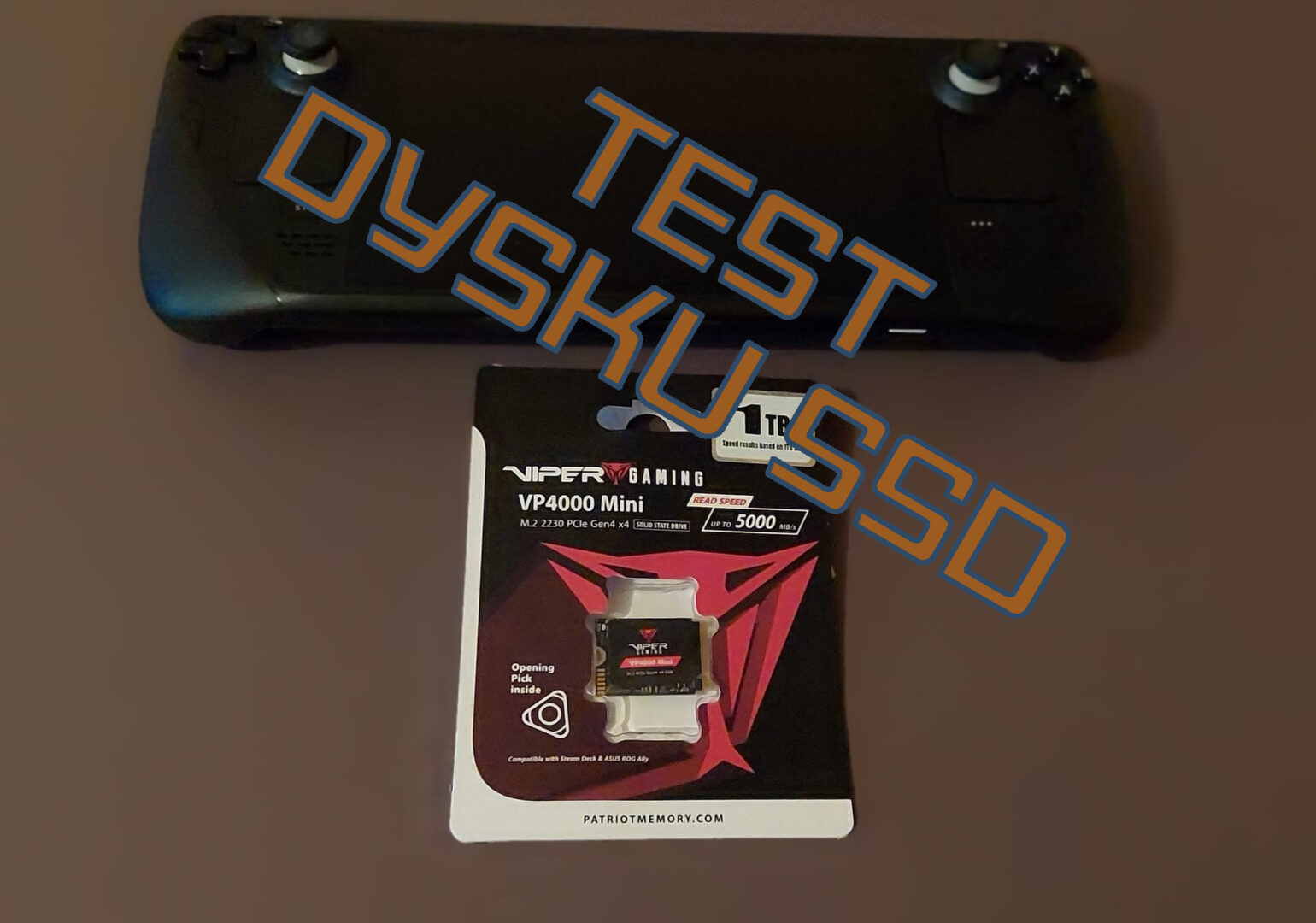
Patriot Viper VP4000 Mini to dysk oficjalnie klasyfikowany jako zgodny ze Steam Deckiem i ASUS-em ROG Ally. Jak sprawdza się on w pierwszym z tych komputerów?
Steam Deck to z pewnością jeden z najbardziej popularnych komputerów przenośnych. Co więcej, to sprzęt, od którego rozpoczęło się zdobywania tego segmentu przez innych gigantów. Następcą, a zarazem konkurentem Decka okazał się być ASUS ROG Ally, który miałem przyjemność testować na portalu. Do odpowiedniego artykułu zabierze Was ten odnośnik. Po Ally sprawdziłem również Lenovo Legion Go, które mnie po prostu oczarowało. Zachęcam do przeczytania mojego testu – stosowny link znajduje się niżej.
Niedawno informowaliśmy Was też o kolejnym przenośnym komputerze – MSI Claw. Wiele nie wiadomo na temat tego urządzenia. Pewne jest natomiast, że wystąpi ono w kilku wariantach, podobnie zresztą jak Steam Deck. Nie mam tu bynajmniej na myśli różnic w technologii wyświetlacza, ale przede wszystkim w zastosowanej pamięci. Deck zadebiutował w wariantach 64 GB, 256 GB i 512 GB. Ja postawiłem na najtańszą wersję i szybko uznałem, że muszę rozszerzyć dostępną pamięć za pomocą karty microSD. Jednak co jeżeli chcielibyście mieć jeszcze więcej miejsca, nie licząc oczywiście dodatkowego dokładania karty pamięci? Z odpowiedzią przychodzi montaż wewnętrznego dysku SSD. W dzisiejszym artykule skupiam się na propozycji Patriot Viper – modelu VP4000 Mini. Tyle tytułem sprzętu – przejdźmy do przyjrzenia się bohaterom testu i przeanalizowaniu osiągnięć mierzonych oraz rzeczywistych. Zapraszam do lektury mojego testu.
Opakowanie Patriot Viper VP4000 Mini i jego zawartość
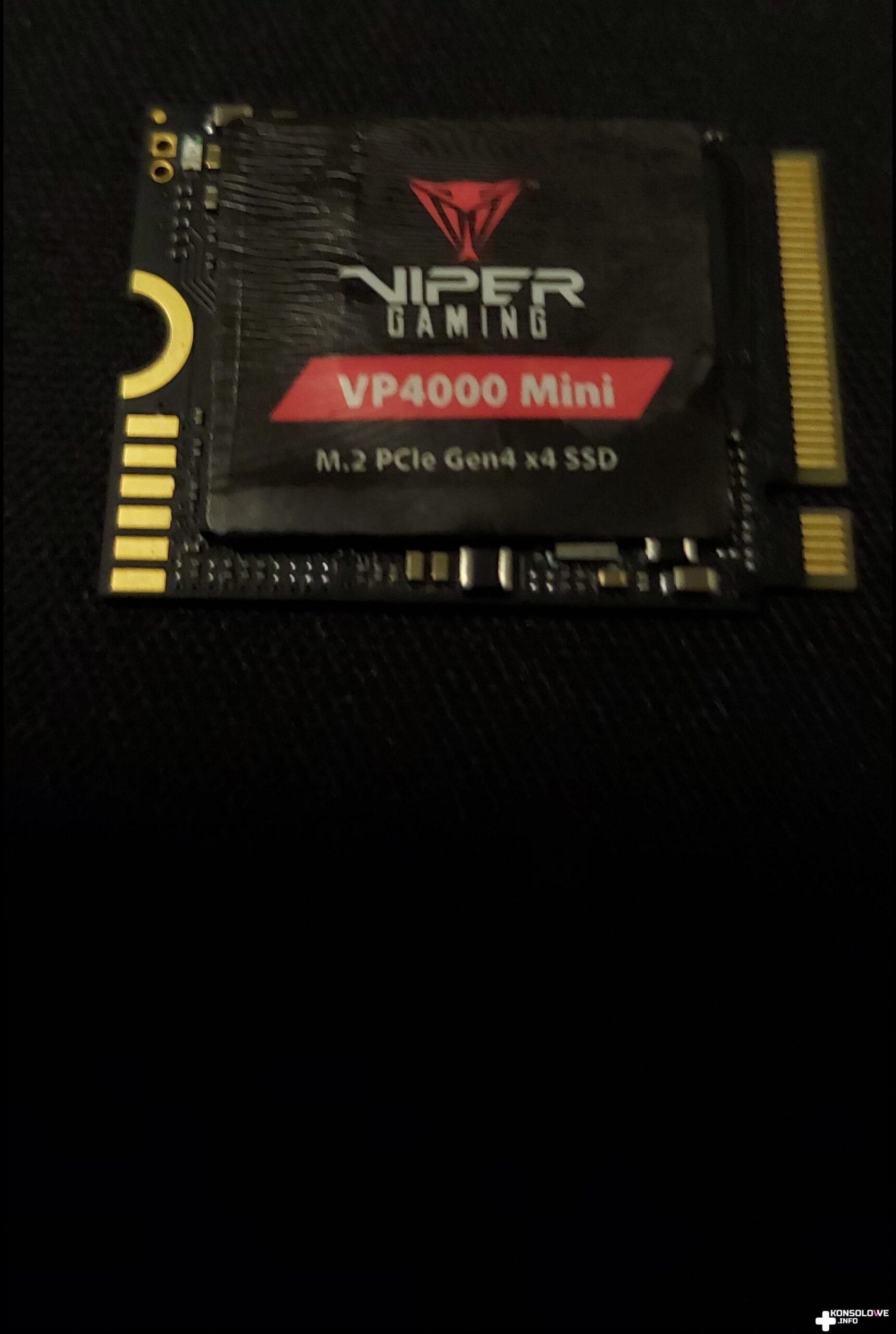
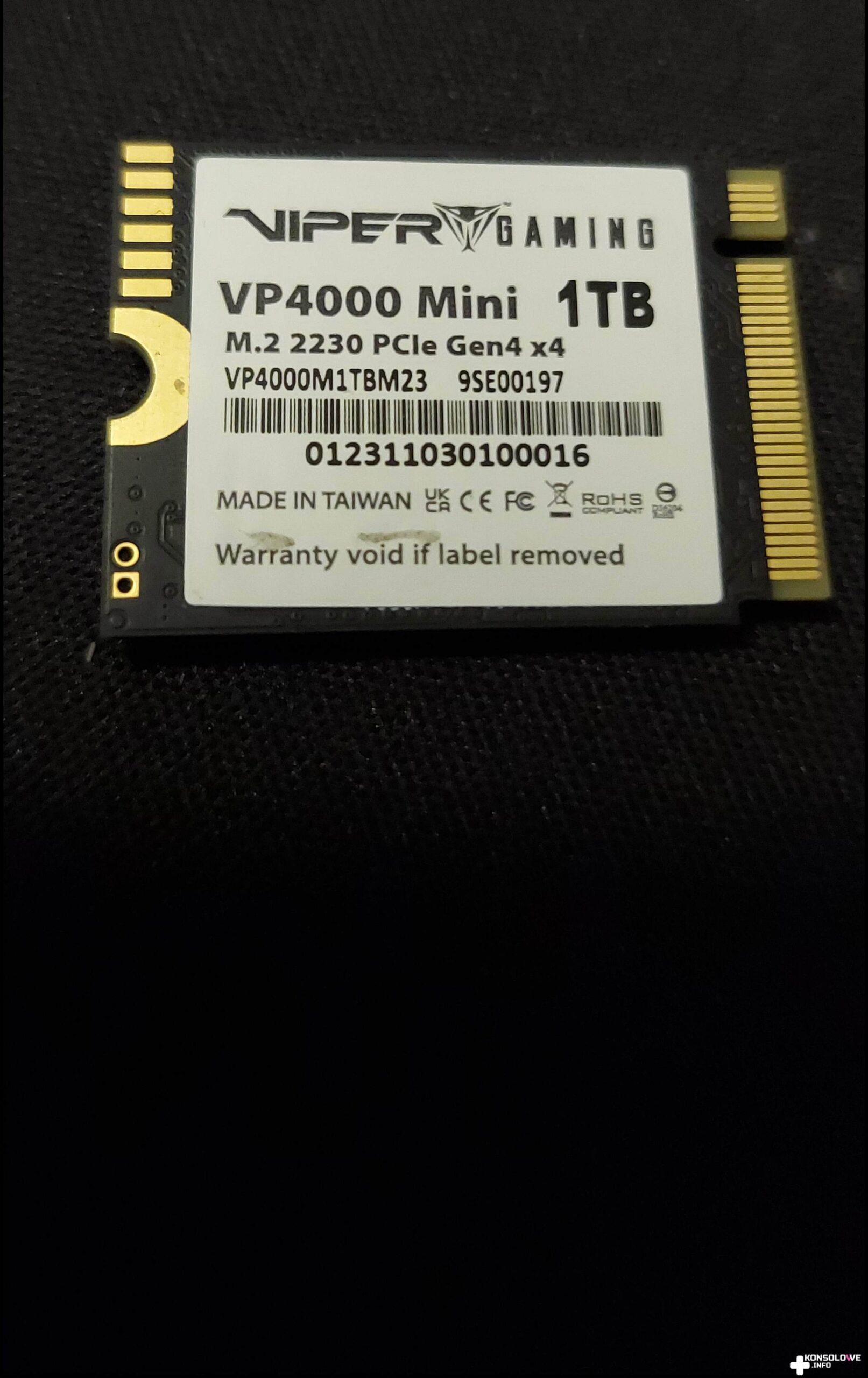
Opakowania, w jakie pakowany jest dysk SSD Patriot Viper VP4000 Mini na pewno nie można określić jako pomysłowe. Nie jest to dla mnie bynajmniej wada – stwierdzam po prostu fakt. Mamy bowiem do czynienia z prostym blistrem osadzonym w kartoniku. Wewnątrz tego blistra znajduje się oczywiście pamięć SSD – w testowanym przypadku mieści ona 1 TB danych. Co ważne, Patriot dostarcza w pakiecie również zgrabne niebieskie piórko. Dzięki niemu podważymy części komputera, aczkolwiek więcej na ten temat dowiecie się z dalszej części artykułu. Na razie można odnotować że wspomniane piórko jest miłym, przydatnym dodatkiem, a zarazem plusem na koncie producenta testowanej pamięci.
Przygotowanie systemu
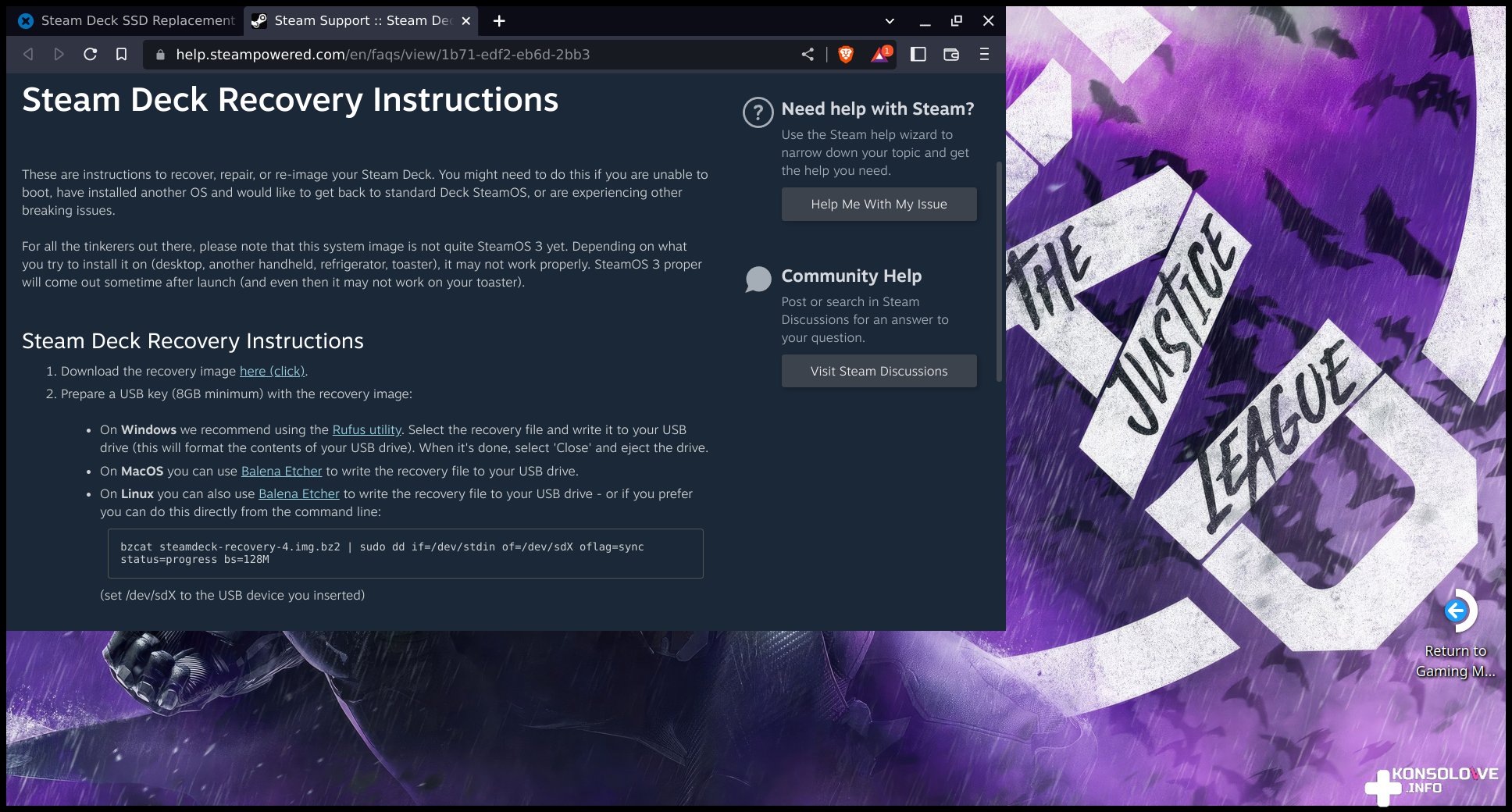
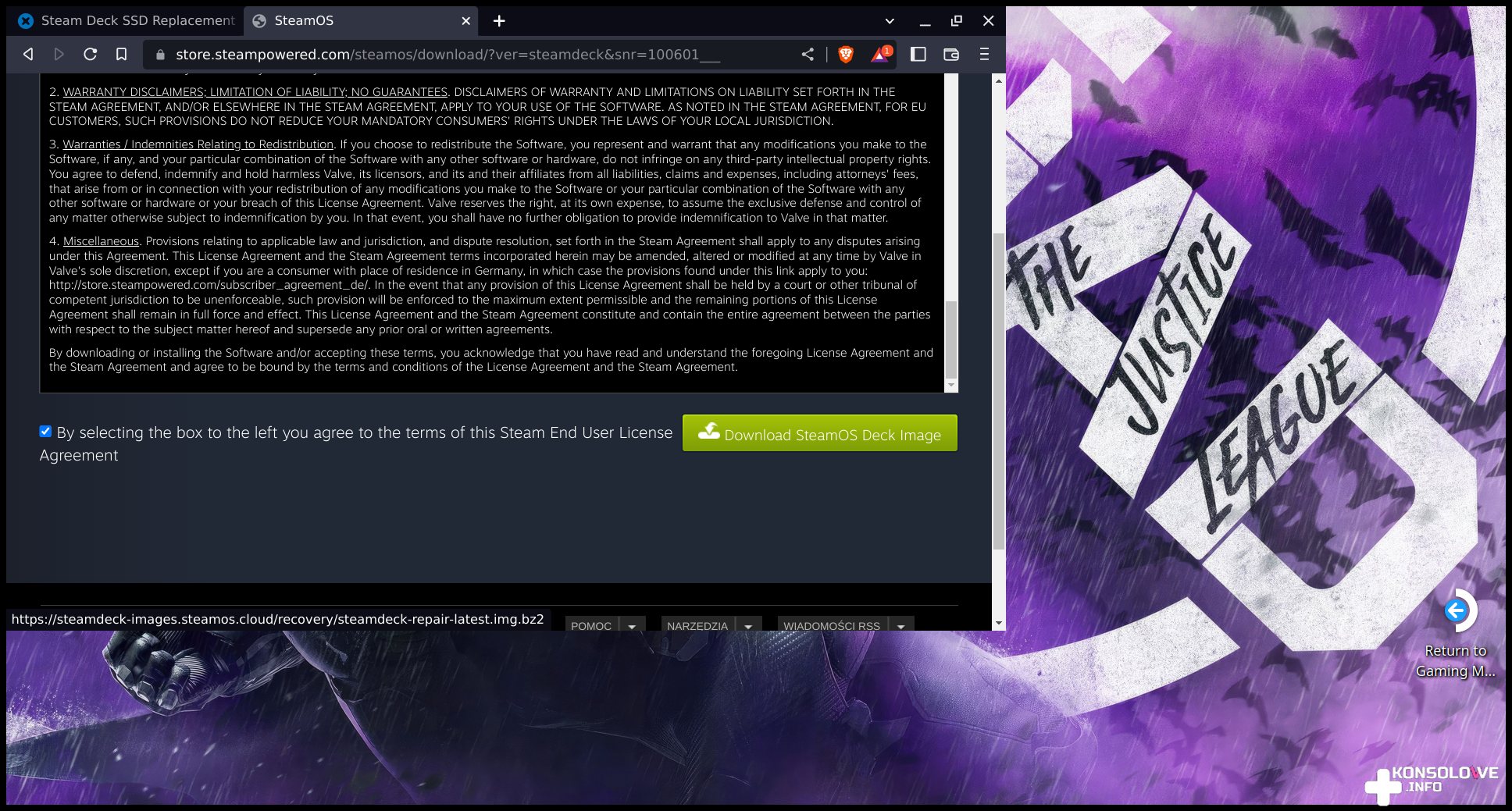
Zanim zabierzemy się za wymienianie dysku, należy się właściwie przygotować. Przede wszystkim trzeba przygotować obraz systemu, który wgramy na SSD. System można przygotować zarówno na Linuxie, jak i korzystając z narzędzi dedykowanych Windowsowi. Ja postanowiłem uznać, że Steam Deck to mój jedyny komputer. Z tego powodu wszystkie zrzuty obrazujące przygotowanie systemu uchwyciłem na Decku. Przede wszystkim należy mieć świadomość, że zamontowanie nowego dysku sprawi oczywiście, że utracimy pliki, jakie mieliśmy na naszym poprzednim, fabrycznie zamontowanym w Steam Decku, dysku. Niezbędne będzie również pobranie systemu SteamOS z oficjalnej strony Steama. Zabierze Was do niej ten odnośnik. Kolejna bardzo ważna uwaga: koniecznie rozpakujcie ten plik. W innym przypadku nie będziecie mogli zflashować z nim pendrive’a.
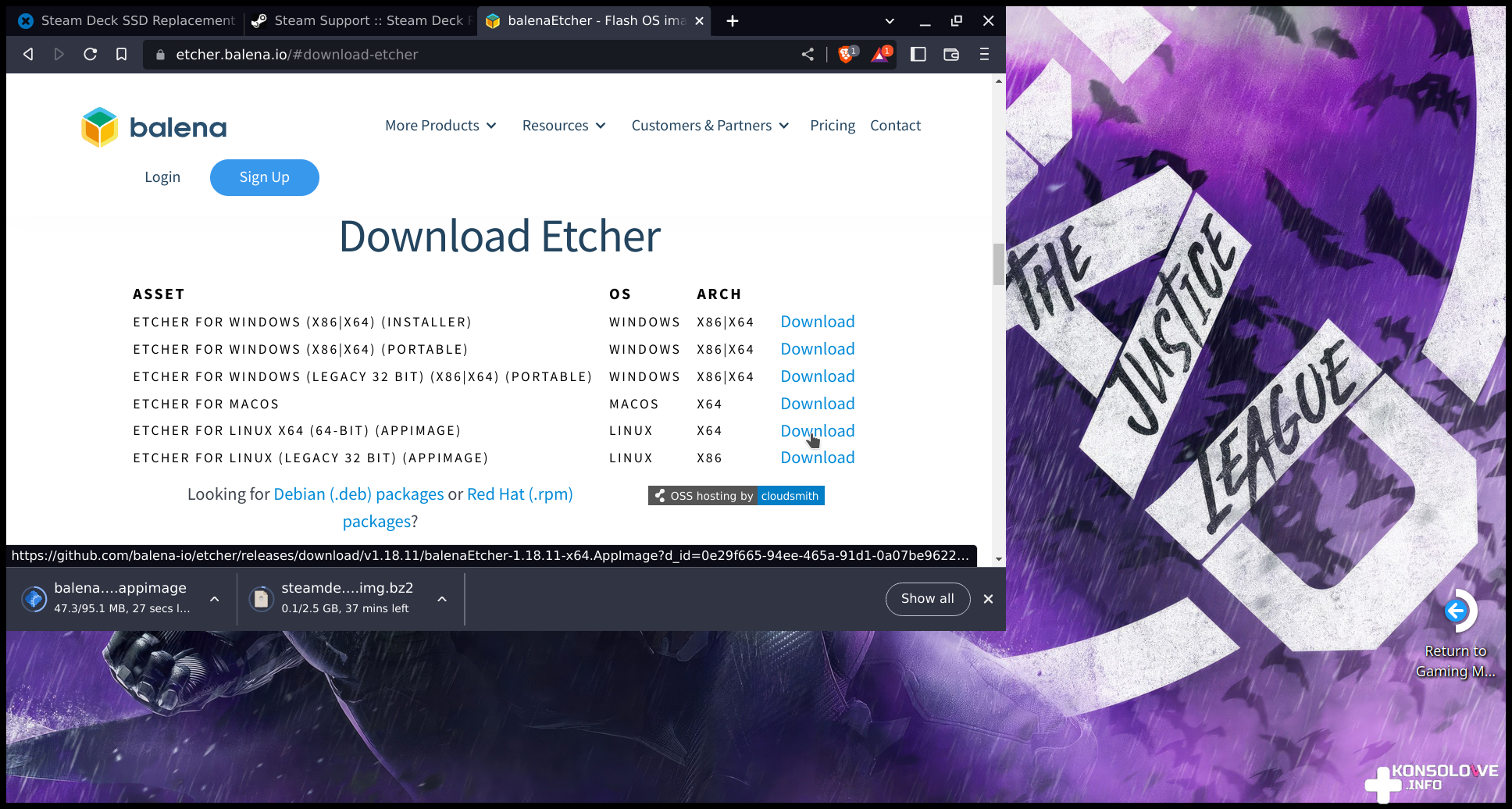
A propos – potrzebny jest też dysk/pendrive na USB lub USB typu C o pojemności wynoszącej co najmniej 8 GB. Wpinamy go do portu USB C Steam Decka lub – wariant, który preferowałem – do gniazda USB stacji dokującej. Ja skorzystałem z docka od firmy JSAUX – który testowałem pod tym adresem – aczkolwiek dowolny inny też powinien zadziałać. Sporym plusem takiego rozwiązania była dla mnie możliwość podłączenia przewodowych klawiatury i myszki, jak również wyświetlania obrazu na monitorze. Wróćmy jednak do obsługi Steam Decka. Przede wszystkim należy przełączyć się w tryb pulpitu. Przytrzymujemy więc włącznik, a następnie wybieramy odpowiednią opcję z rozwijanego menu. Następnie udajemy się na tę stronę i pobieramy program Balena Etcher. Warto też już teraz wpiąć pendrive, na który chcemy wgrać system.
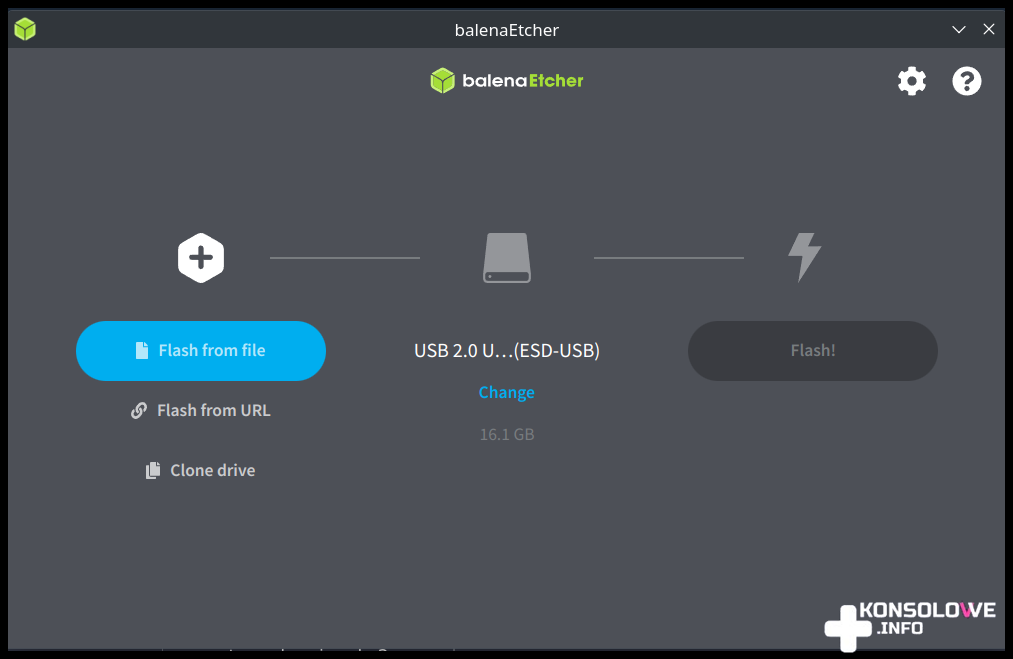
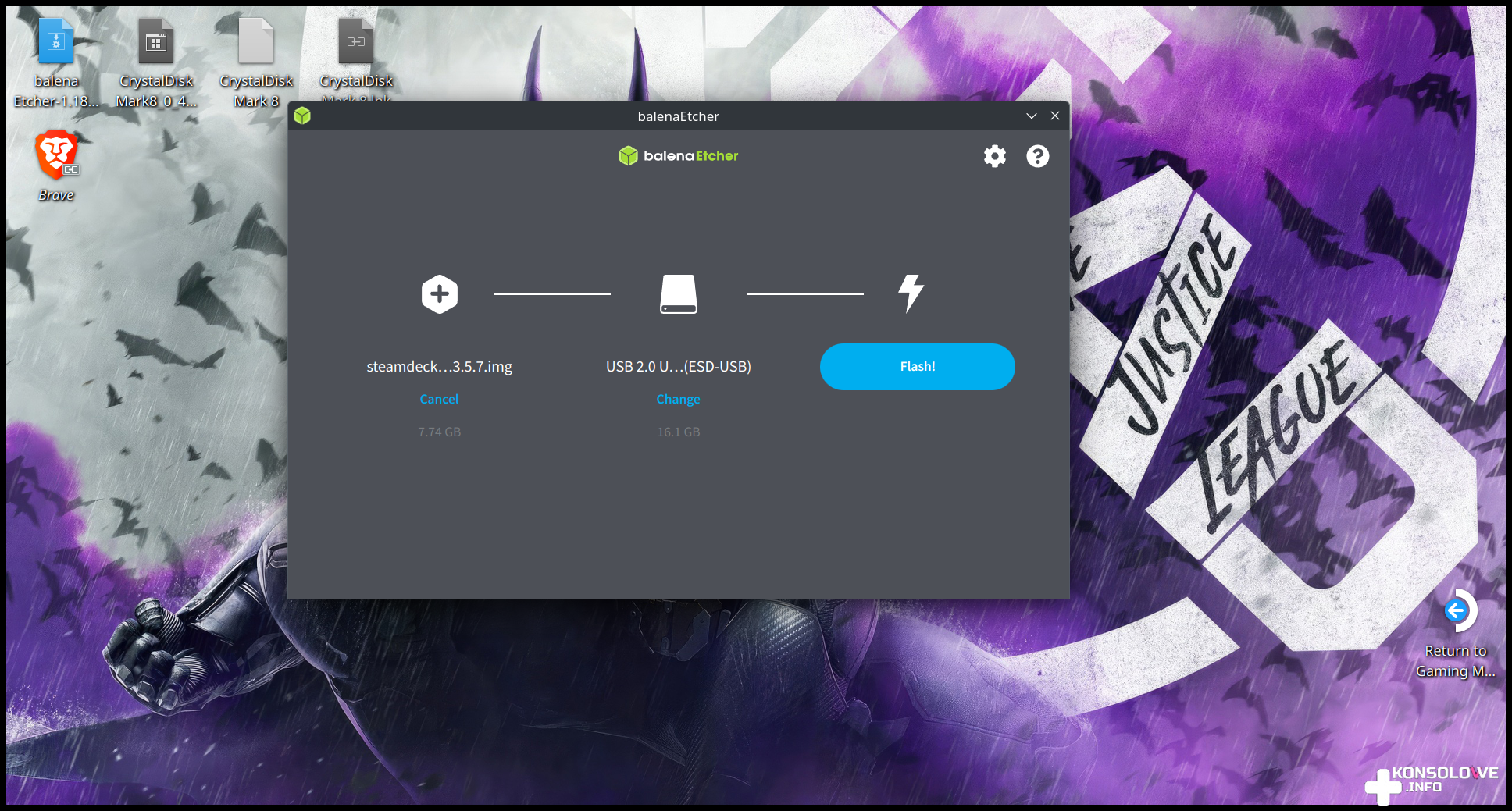
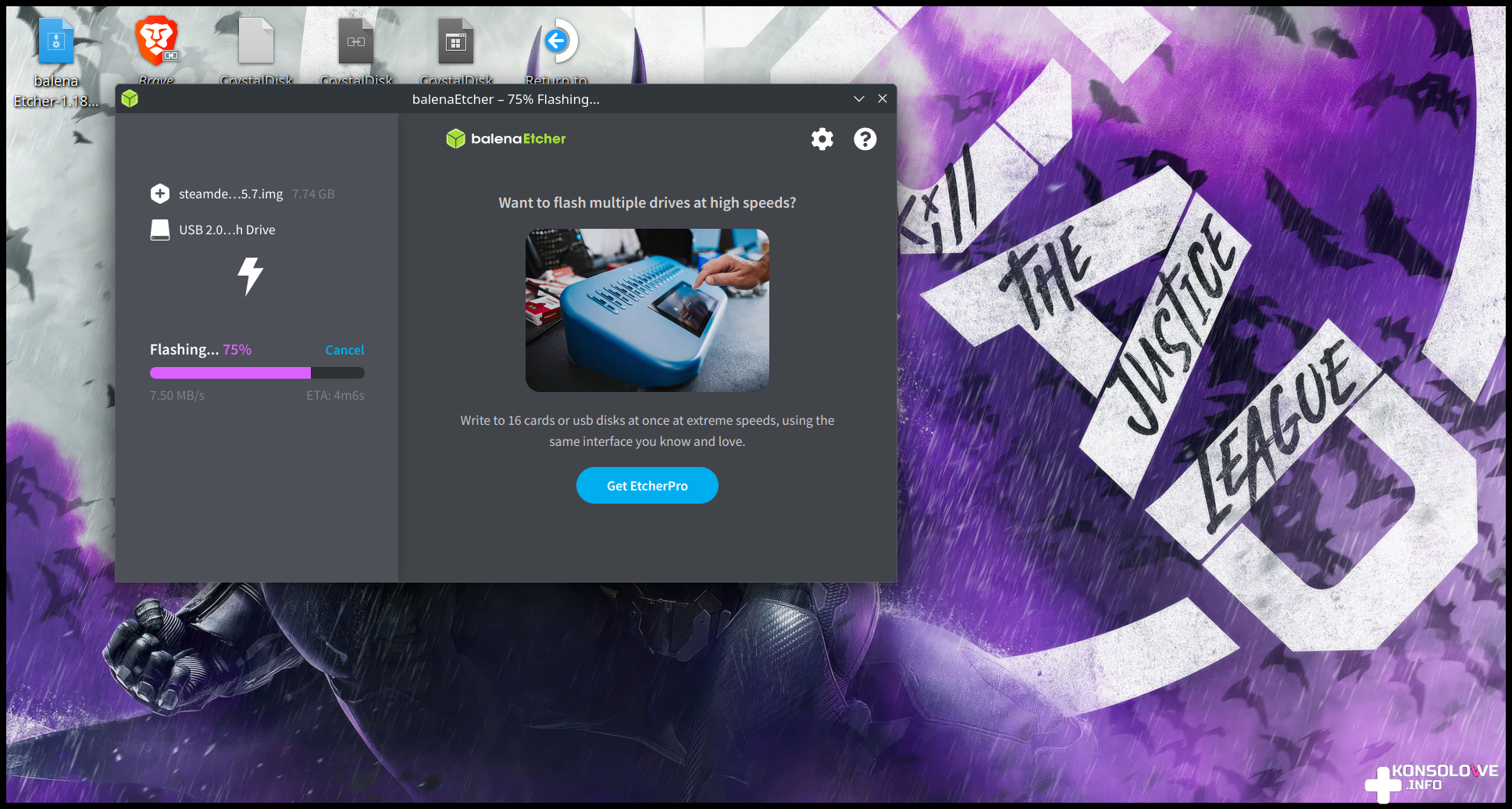
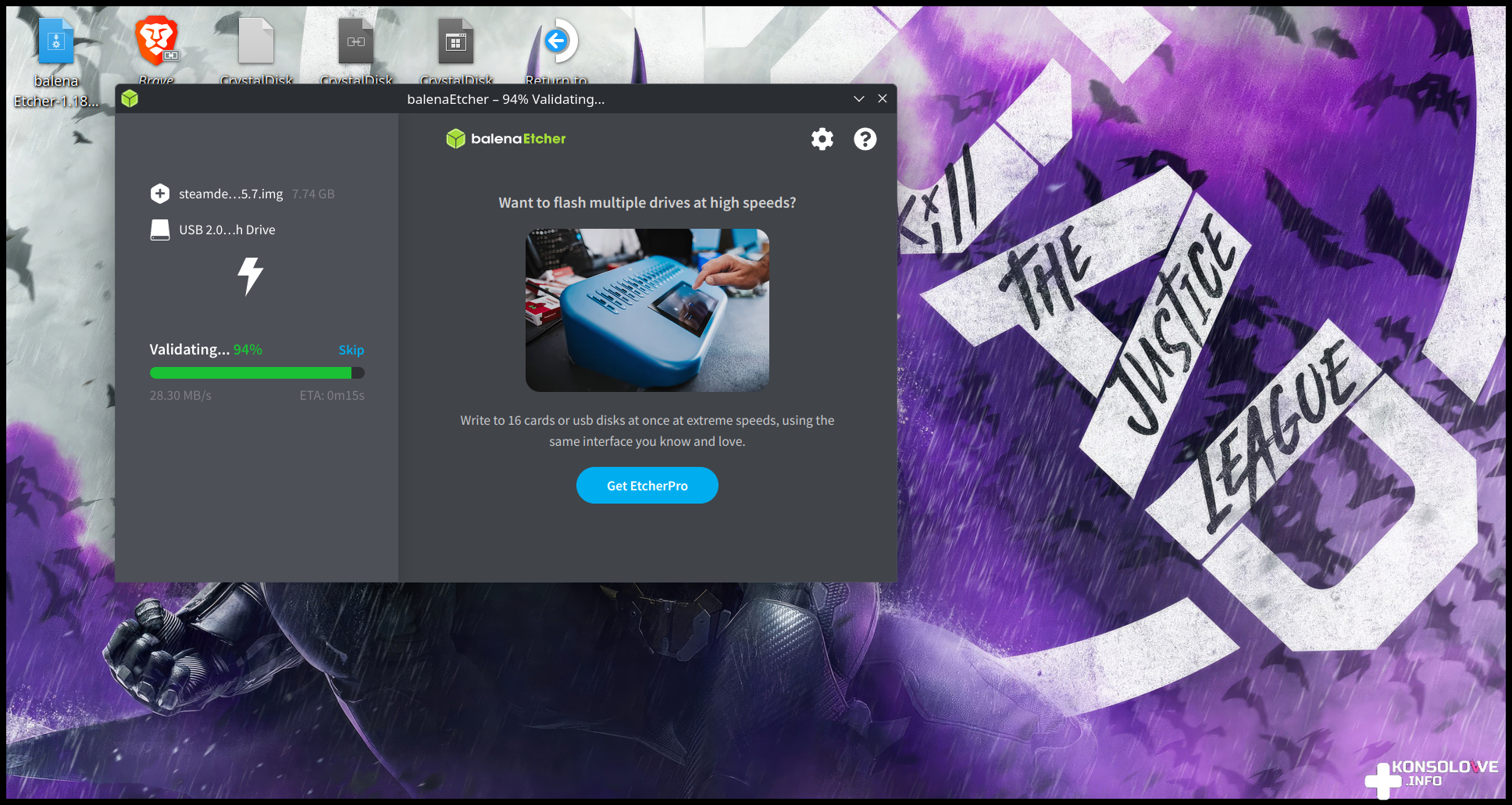
Po pobraniu programu (co nie powinno zająć wiele czasu, aplikacja zajmuje mniej niż 100 MB) oczywiście go uruchamiamy. Program jest bardzo prosty i właściwie prowadzi nas krok po kroku. Wybieramy więc obraz systemu, który pobraliśmy i rozpakowaliśmy, a następnie ustawiamy miejsce zapisu jako nasz pendrive. Na koniec klikamy na Flash! i czekamy na koniec procesu. Cała akcja zajęła u mnie niespełna 15 minut. To już wszystko, co musimy przygotować w trybie pulpitu. Wyłączamy więc Steam Decka – wyłączamy, nie usypiamy – i przechodzimy do największej zabawy.
Rozebranie Steam Decka i montaż dysku
Przed przystąpieniem do rozbierania naszego komputera, upewnijcie się, że wyjęliście kartę pamięci. Nie chcecie jej przecież przełamać, prawda? Następnie warto przełączyć Steam Decka w tryb oszczędzania baterii. Nie jest to wymagane, ale na pewno nie zaszkodzi. Dzięki temu nie uruchomicie przypadkowo Decka – włączenie go będzie dostępne dopiero po podłączeniu do niego ładowarki. Przytrzymajcie więc przycisk zwiększania głośności i, ciągle trzymając, naciśnijcie krótko włącznik komputera. Pojawi się w menu, w którym (przechodząc za pomocą krzyżaka i potwierdzając wybór przyciskiem A) przejdźcie w Setup, po czym w Power i Battery Storage. Naciśnijcie A na tej opcji i potwierdźcie wyłączanie komputera. Teraz połóżcie Steam Decka na płaskim, stabilnym podłożu plecami ku górze. Ja postanowiłem umieścić go w fabrycznym pokrowcu, który nie tylko zabezpieczał mi ekran, ale jeszcze chronił gałki analogowe przed uszkodzeniem
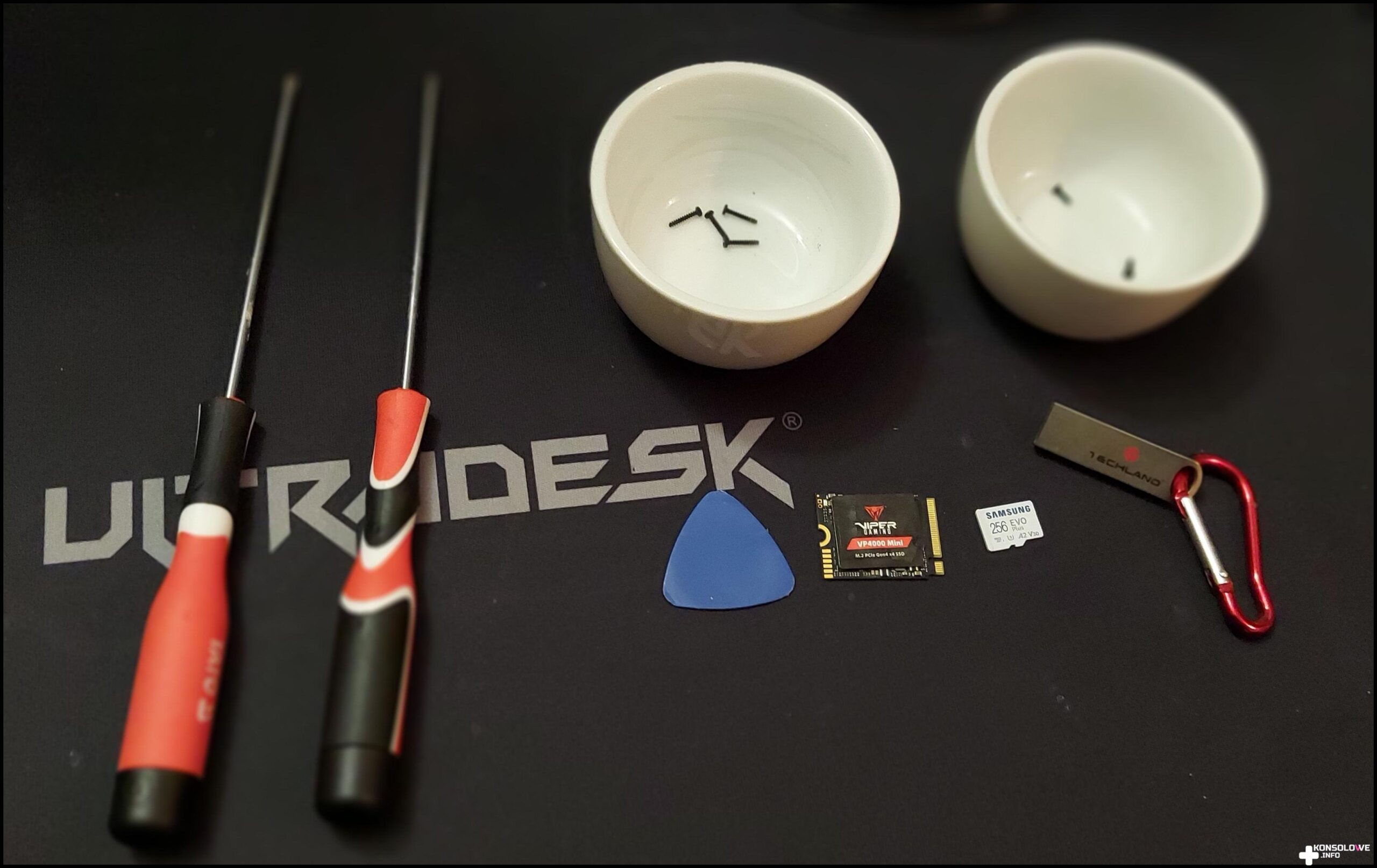
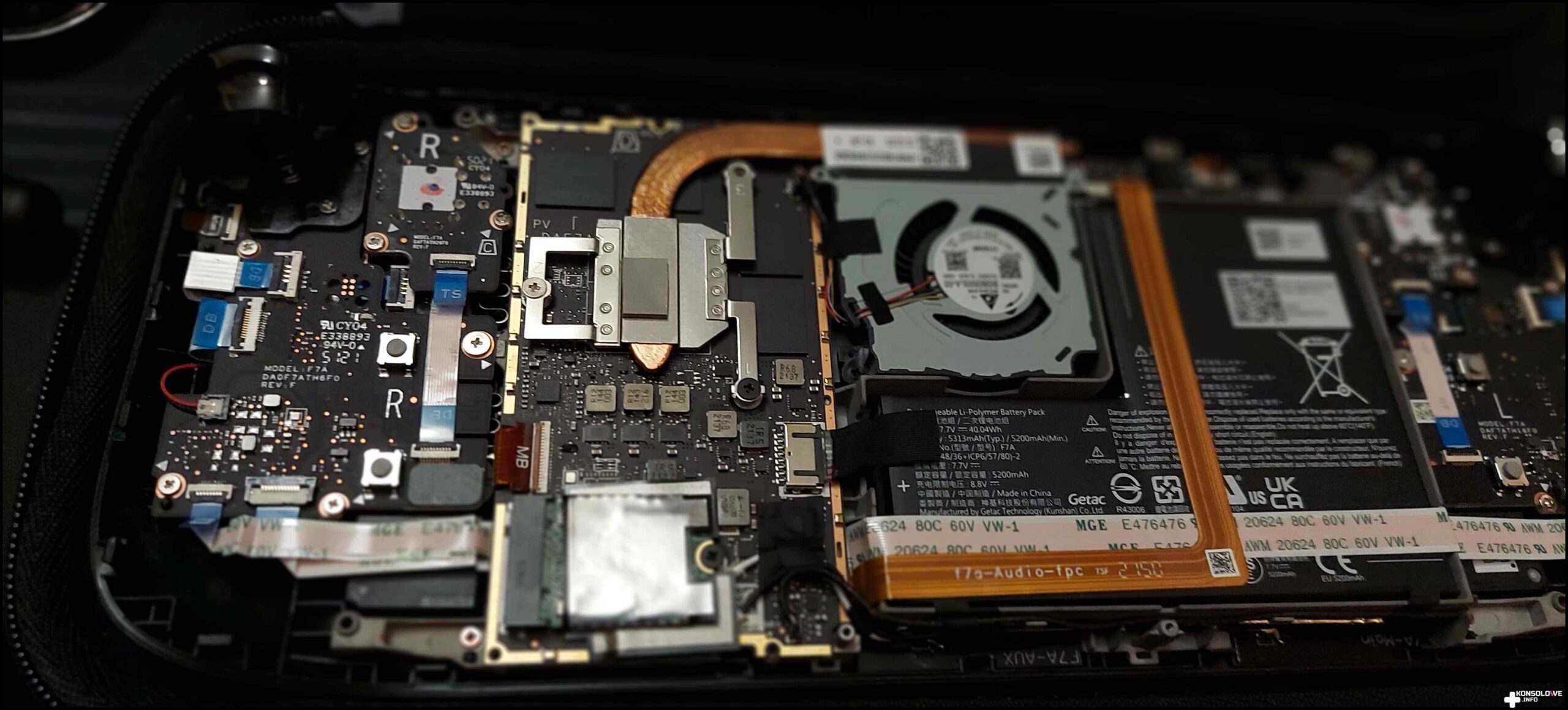
Teraz przydadzą się dwa rodzaje wkrętaków – PH0 oraz PH1. PH0 wykorzystamy do wykręcenia czerech zewnętrznych śrub, natomiast PH0 do pozbycia się wewnętrznych śrubek. Koniecznie utrzymujcie porządek w miejscu wiedzcie, gdzie odkładacie którą śrubkę. Różnią się one między sobą chociażby długością. Następnie weźcie do ręki niebieskie piórko z zestawu i wsuńcie je najlepiej pomiędzy spust, a tylną obudowę Steam Decka. Miarowo podważając pokrywę, powinniście wkrótce być w stanie ją zdjąć, a Waszym oczom powinien ukazać się poniższy widok.
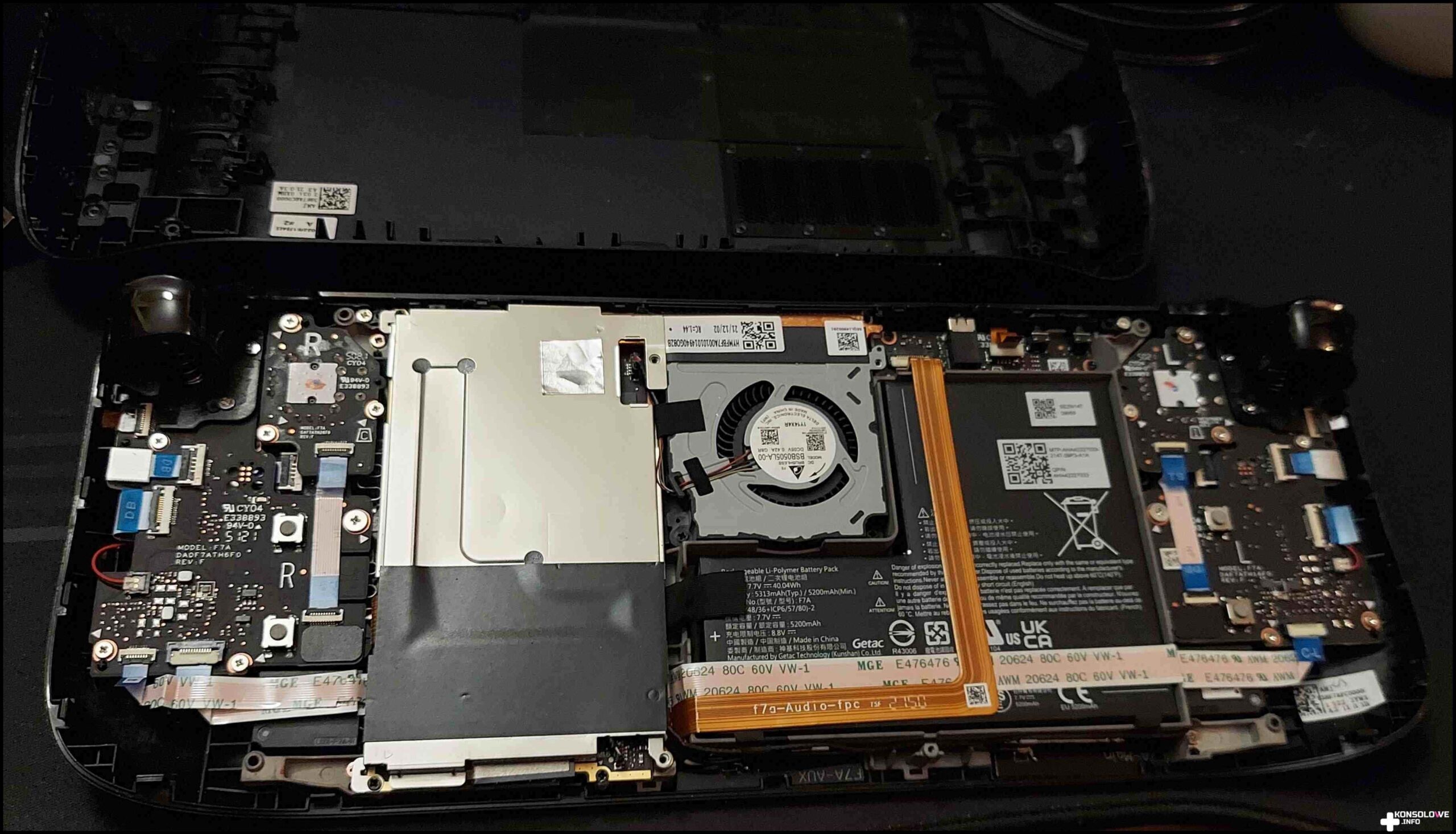
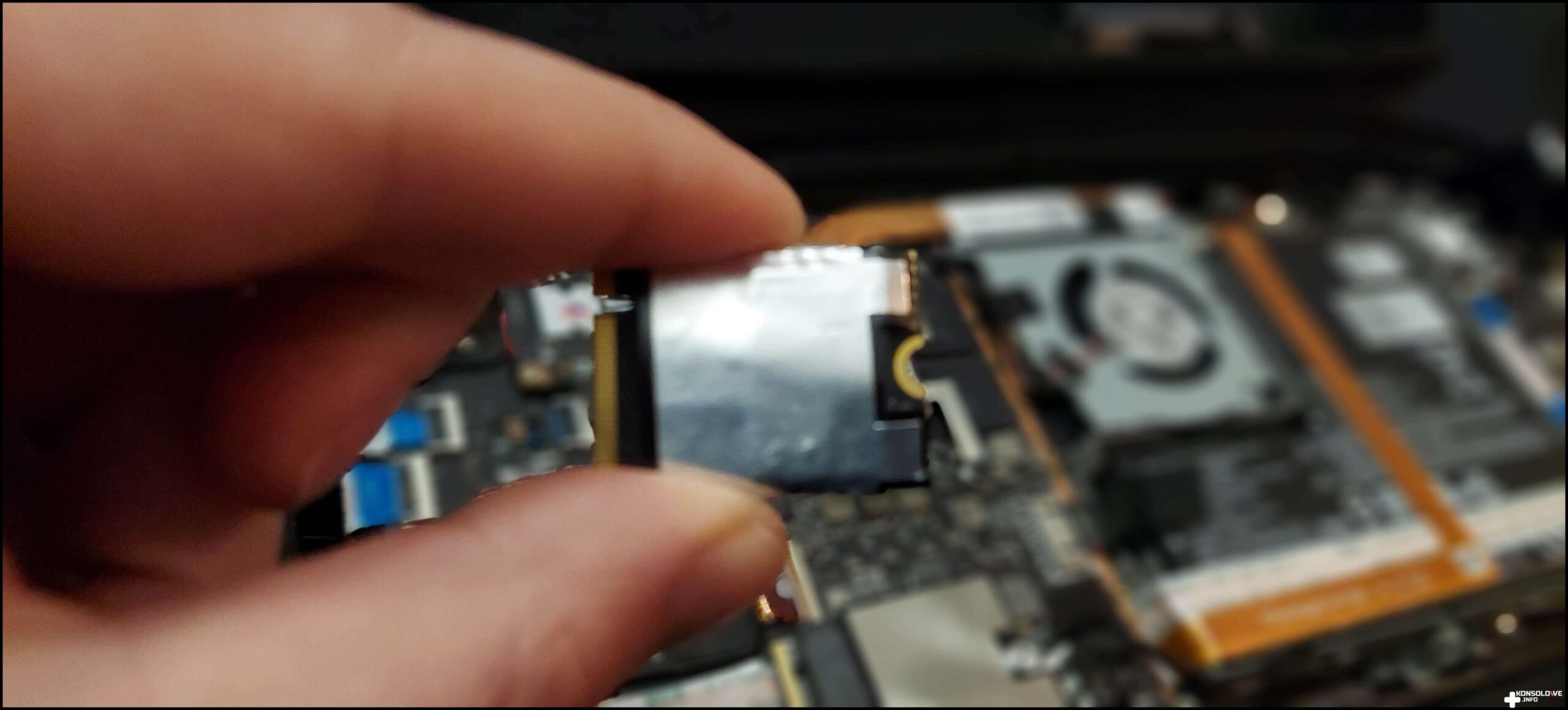
Teraz należy delikatnie odkleić fragment zasłaniający kolejną śrubę, po czym ją wykręcić. Wykręcamy również dwie śrubki (z dołu i góry) osłony, po czym ją zdejmujemy i odkładamy na bok. Powinniśmy teraz delikatnie odłączyć przewody baterii. Ja jednak nie byłem w stanie tego zrobić, więc zostawiłem baterię tak, jak była – i tak profilaktycznie wprowadziłem wcześniej akumulator w odpowiedni tryb działania. Teraz zajmijmy się dyskiem, który oczywiście odkręcamy, a następnie delikatnie zdejmujemy z niego osłonę. Wkładamy ją na nasz nowy dysk, po czym umieszczamy na nim osłonę, przykręcamy go i powtarzamy wcześniejsze kroki w odwrotnej kolejności. To wszystko – nasz Steam Deck powinien być sprawny, aczkolwiek musimy jeszcze wykonać pewne czynności.
Uruchomienie dysku Patriot Viper VP4000 Mini
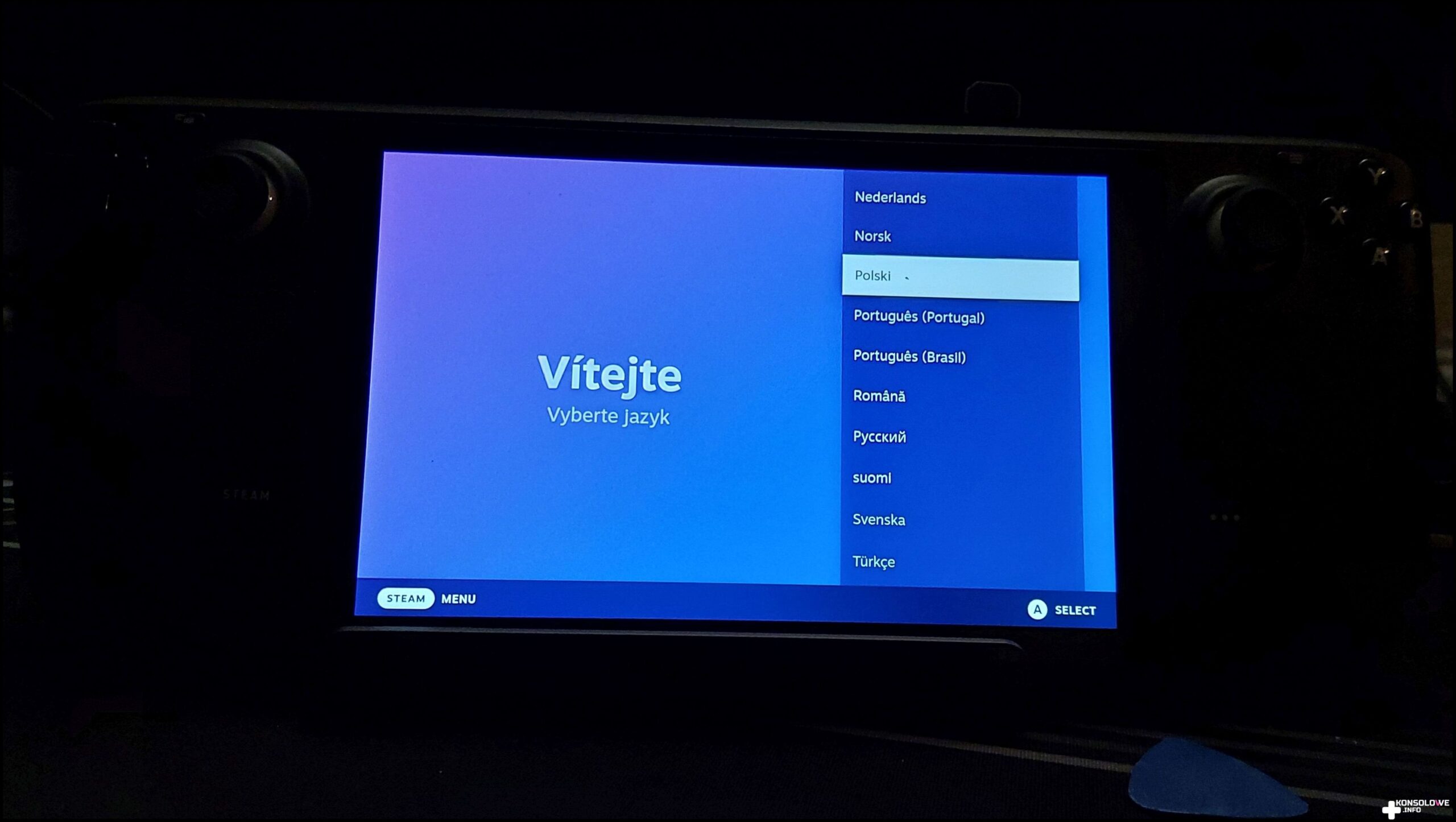
Oczywiście zanim będziemy mogli cieszyć się zwiększonym miejscem, należy postawić system. W tym momencie przyda się nam przygotowany wcześniej pendrive, na którym znajduje się nasz SteamOS. Wpinamy więc pendrive’a do odpowiedniego portu USB oraz – jeśli, tak jak radziłem, wprowadziliście akumulator komputera w tzw. Battery Storage – podłączamy ładowarkę, po czym przytrzymujemy przycisk zwiększania głośności oraz naciskamy krótko włącznik. Wybieramy opcje uruchamiania w BIOS-ie, po czym wybieramy zainstalowanie systemu z nośnika. Czekamy aż proces się dokończy, a komputer zresetuje. Teraz wystarczy zalogować się na swoje konto i voilla – mamy działającego Steam Decka ze zwiększoną pojemnością dysku SSD.
Testy
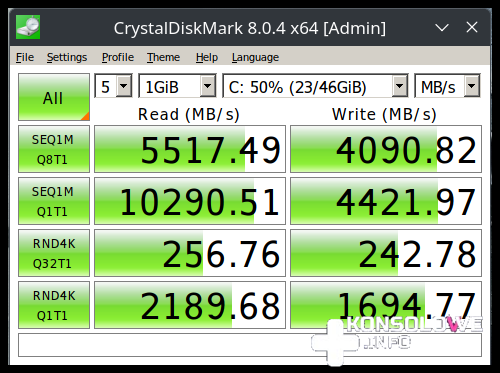
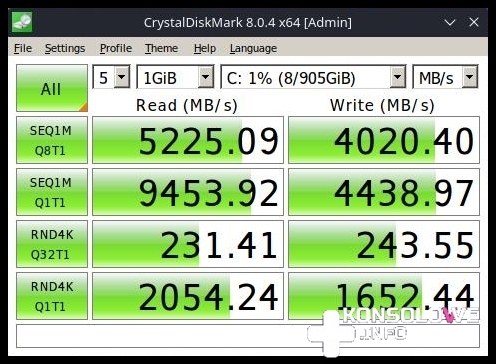
Zdaję sobie sprawę, że dla wielu osób najważniejszym wyznacznikiem działania i jakości pamięci są jej osiągi. W związku z tym przygotowałem odpowiednie testy. Zacznijmy od zmierzenia parametrów dysków fabrycznego i świeżo zamontowanej propozycji od Patriot Viper. Niżej znajdziecie odpowiednie porównanie, jakiego dokonałem za pomocą programu CrystalDiskMark.
Nie odmówiłem sobie również możliwości zestawienia ładowania gier i systemu. Efekty moich pomiarów znajdziecie w poniższych tabelkach. Każdą z badanych sytuacji powtórzyłem po 5 razy i wyciągnąłem średnią z tych testów. Tyle tytułem wyjaśnienia, a to efekty:
| microSD (Samsung Evo Plus) | VP4000 Mini | |
|---|---|---|
| Włączanie gry | 49,53s | 49,37s |
| Ładowanie zapisu | 22,78s | 12,15s |
| Szybka podróż | 11,79s | 13,02s |
| microSD (Samsung Evo Plus) | VP4000 Mini | |
|---|---|---|
| Włączanie gry | 46,84s | 32,07s |
| Ładowanie zapisu | 26,42s | 25,60s |
| Szybka podróż | 31,01s | 21,32s |
| microSD (Samsung Evo Plus) | VP4000 Mini | |
|---|---|---|
| Włączanie gry | 36,31s | 35,05s |
| Ładowanie zapisu | 11,23s | 6,40s |
| Szybka podróż | 8,22s | 6,92s |
| microSD (Samsung Evo Plus) | VP4000 Mini | |
|---|---|---|
| Włączanie gry | 39,80s | 39,46s |
| Ładowanie zapisu | 11,61s | 9,25s |
| Fabryczny dysk SSD | VP4000 Mini | |
|---|---|---|
| Włączanie | 52,20s | 30,83s |
| Wyłączanie | 7,80s | 13,81s |
Jak widać, na ogół występują różnice na korzyść Patriot Viper. Największe zmiany co do gier widać w przypadku Cyberpunka 2077 oraz Elden Ring. Natomiast o ile wyłączanie komputera trawa krócej z fabrycznym dyskiem, o tyle włączanie Steam Decka jest zdecydowanie szybsze z VP4000 Mini. Jeżeli więc zależy Wam na szybkim dostępie do zapisów w grach i możliwości instalowania większej liczby produkcji, to może warto rozważyć zakupienie tego dysku? Jego osiągi są bardzo przyzwoite.
Podsumowanie
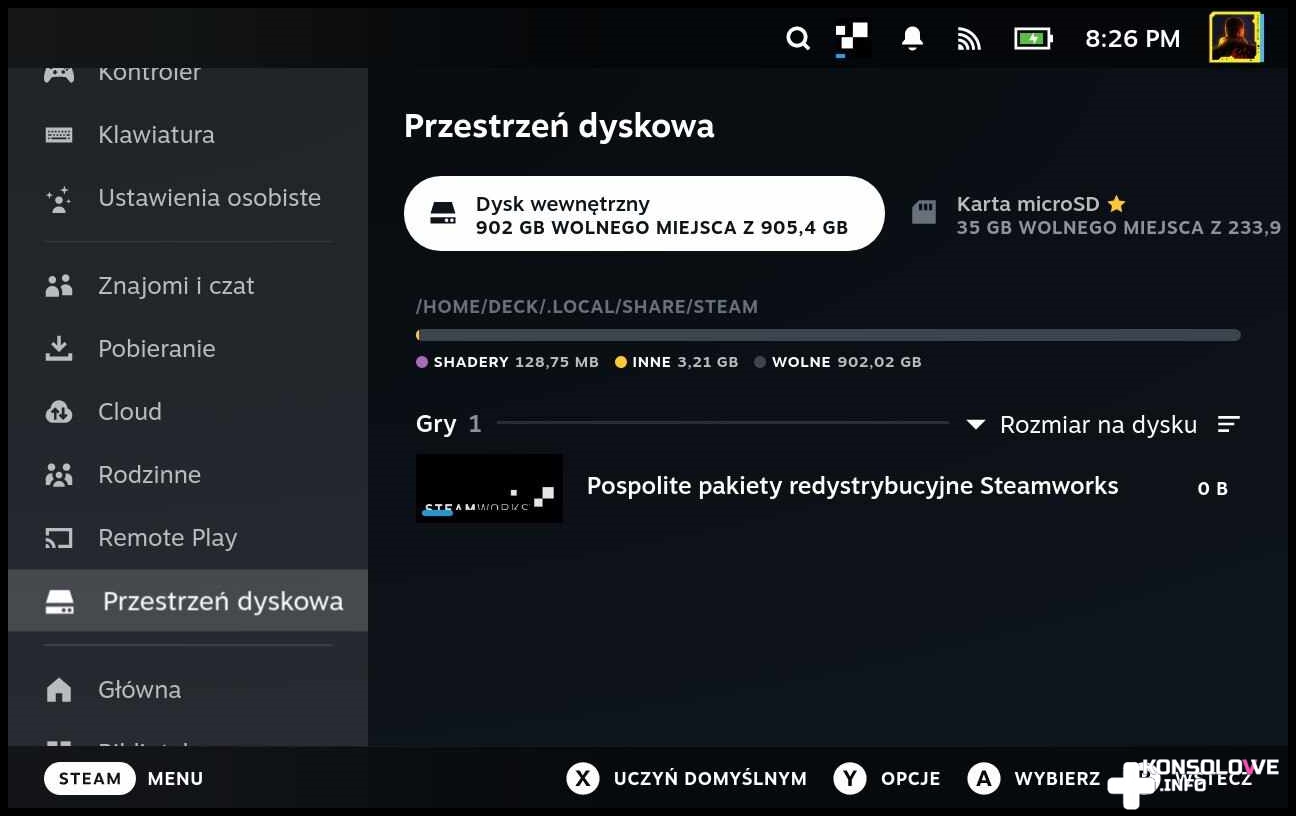
Na pewno zamontowanie dodatkowej pamięci w Steam Decku nie jest tak prostym procesem, jak w przypadku konsoli PlayStation 5. Najwięcej czasu zajmują tu przygotowania i wstawienie innego dysku jest tu parokrotnie dłuższe niż w przypadku konsoli PS5. Nie należy się też bać tej procedury, mimo że może wydawać się groźna. Jest ona jednak bardzo prosta i największa trudność może polegać na dobraniu odpowiednich wkrętaków. Ja musiałem kupić inne wkrętaki niż miałem (mimo że były to PH0 i PH1) ze względu na zbyt dużą średnicę przed końcówką. Jednak kiedy już macie odpowiednie narzędzia, to nic nie powinno Was powstrzymać.
Bardzo dobrym dodatkiem jest narzędzie do podważania, jakie dodaje Patriot Viper do swojego dysku SSD. Osiągi VP4000 Mini są bardzo dobre i moim zdaniem najlepszym wariantem jest kupienie najtańszej wersji Steam Decka i dokupienie szybkiego dysku SSD – takiego, jak testowany w dzisiejszym artykule. Nie powinniście być rozczarowani po zamontowaniu go w swoim komputerze. Około 400 złotych za terabajtowy dysk, który tak dobrze działa to bardzo dobra cena.


Dysk do testu dostarczyła firma Patriot Viper.
Dołącz do dyskusji
Zaloguj się lub załóż konto, by skomentować ten wpis.